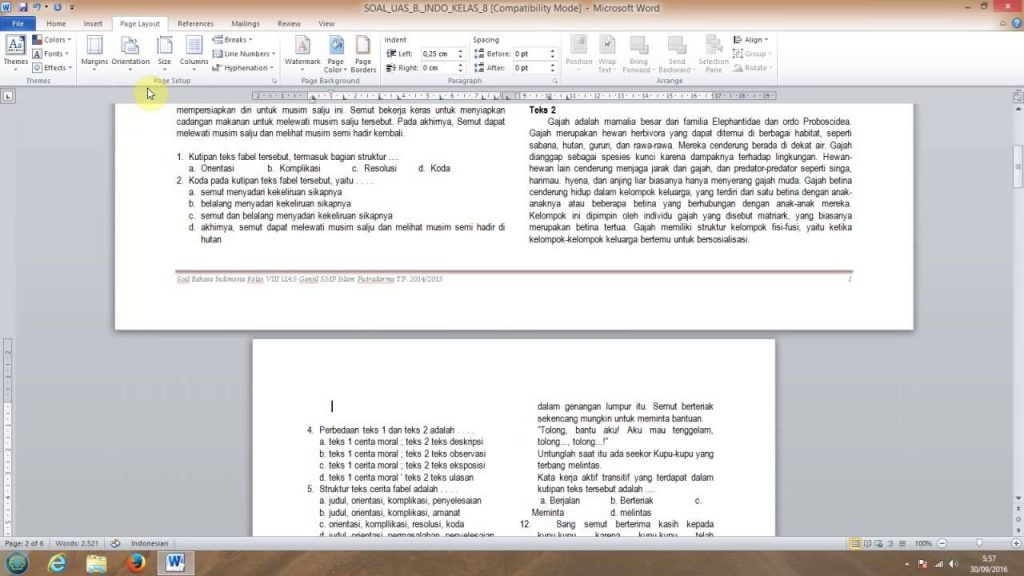
7 Cara Membuat Tulisan Word dalam Landscape Tanpa Mengubah Halaman, Ternyata Mudah
Disiarkan oleh stihpb.ac.id – Artikel seputar cara membuat tulisan word dalam landscape tanpa mengubah halaman bisa anda temukan disini. Banyak pengguna microsoft word mengira orientasi halaman harus seragam dalam satu dokumen. Padahal, Anda bisa menggabungkan halaman potret dan lanskap dalam satu file.
Ini sangat berguna untuk laporan yang memiliki tabel lebar atau grafik panjang. Dengan teknik ini, dokumen Anda tetap rapi dan profesional.
Mengapa Perlu Menggabungkan orientasi halaman?
Ada banyak situasi di mana Anda memerlukan halaman lanskap di tengah dokumen potret. Misalnya saat menyisipkan tabel data yang luas atau diagram alur horizontal.
Jika Anda memaksakan semua halaman potret, tabel bisa terpotong atau font menjadi terlalu kecil. Sebaliknya, halaman lanskap memberi ruang lebih untuk konten horizontal.
Manfaat Utama Menggunakan Halaman Lanskap
- Menampilkan tabel lebar tanpa memotong kolom.
- Menyajikan grafik atau diagram panjang dengan jelas.
- Memuat gambar horizontal tanpa mengurangi kualitas.
- Membuat brosur atau pamflet lebih menarik.
Cara Membuat Halaman Landscape Tanpa Mengubah Halaman Lain
Teknik intinya adalah menggunakan pemisah bagian atau section break. Dengan section break, Anda bisa mengatur orientasi setiap bagian secara independen.
Berikut langkah-langkah detail yang bisa Anda ikuti di semua versi Word, termasuk Word 2026.
Metode 1: Menggunakan Selected Text (Cara Termudah)
Blok semua konten pada halaman yang ingin Anda ubah menjadi lanskap. Kemudian buka menu Layout dan klik tanda panah kecil di pojok kanan bawah grup Page Setup.
Pada jendela Page Setup, pilih orientasi Landscape. Di bagian Apply to, pilih opsi Selected text, lalu klik OK. Word akan secara otomatis menambahkan section break di sekitar teks yang dipilih.
Hasilnya, hanya halaman yang berisi teks terpilih yang berubah menjadi lanskap. Halaman lain di sekitarnya tetap dalam mode potret.
Metode 2: Menggunakan Section Break Manual (Kontrol Penuh)
Letakkan kursor di awal halaman yang ingin Anda jadikan lanskap. Buka tab Layout, klik Breaks, lalu pilih Next Page di bawah Section Breaks.
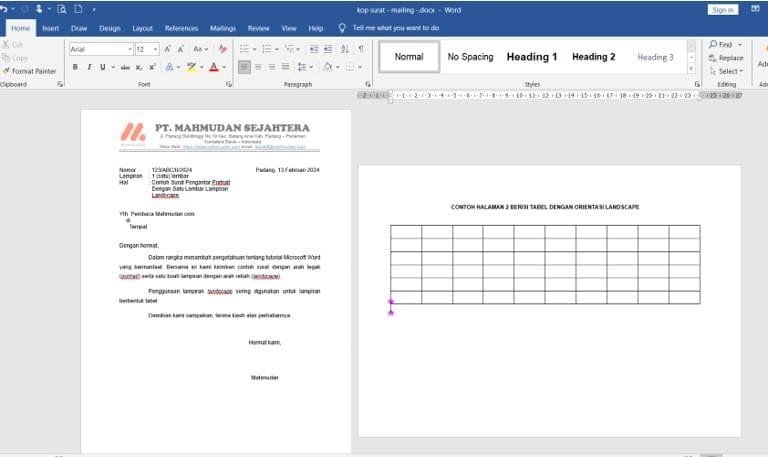
Selanjutnya, pindahkan kursor ke akhir konten lanskap. Masukkan lagi section break Next Page. Klik di antara dua section break tersebut, lalu ubah orientasi menjadi Landscape melalui Layout.
Dengan metode ini, Anda bisa mengontrol persis halaman mana yang lanskap. Bagian sebelum dan sesudah section break tetap potret.
Jangan lupa untuk mengaktifkan fitur Show/Hide di tab Home agar Anda bisa melihat tanda section break. Ini membantu Anda melacak perubahan orientasi dengan mudah.
Tips Tambahan agar Hasil Maksimal
Sebelum mengubah tata letak, simpan dokumen Anda terlebih dahulu. Gunakan tampilan Print Layout untuk melihat pratinjau orientasi halaman secara akurat.
Jika setelah mengubah orientasi header atau footer berubah, jangan panik. Klik dua kali pada header atau footer, lalu matikan opsi Link to Previous agar setiap bagian bisa diatur sendiri.
Anda juga bisa menggunakan teknik ini untuk menerapkan cara merapikan tulisan di word agar sejajar di halaman lanskap. Pastikan margin halaman lanskap disesuaikan agar teks tidak terlalu mepet ke tepi.
Bagi yang ingin menambahkan nomor halaman, gunakan cara memberi halaman pada word secara manual di setiap bagian. Ini penting karena nomor halaman bisa berbeda orientasi.
Kesimpulan
Menggabungkan halaman potret dan lanskap dalam satu dokumen Word sangat mudah dengan section break. Anda bisa memilih metode cepat untuk satu halaman atau metode manual untuk dokumen kompleks.
Dengan menguasai teknik ini, dokumen Anda akan terlihat lebih profesional dan mudah dibaca. Cobalah praktikkan langsung agar Anda terbiasa dengan langkah-langkahnya.