Wajib Tahu Cara Menghapus Halaman Next Page di Word dalam 5 Detik
Disiarkan oleh stihpb.ac.id – Artikel seputar cara menghapus halaman next page di word bisa anda temukan disini. halaman next page yang tiba-tiba muncul di dokumen Word sering kali mengganggu kerapian dan proses penyuntingan. Banyak pengguna bingung bagaimana cara menghapus halaman next page di Word, terutama jika halaman tersebut tidak bisa dihapus dengan tombol Delete biasa. Artikel ini akan membahas enam metode sederhana yang bisa Anda coba untuk membersihkan dokumen dari halaman yang tidak diinginkan.
Langkah-Langkah Menghapus Halaman Next Page
-
Metode pertama adalah menggunakan tombol Backspace. Arahkan kursor ke halaman kosong yang ingin dihapus, lalu tekan tombol Backspace atau Delete hingga halaman tersebut hilang. Jika halaman kosong berada di akhir dokumen, tekan Ctrl+End lalu Backspace untuk mempercepat proses.
Cara menghapus halaman kosong Di Word ini sangat efektif untuk halaman yang disebabkan oleh paragraf kosong. Pastikan Anda menekan tombol secara berulang hingga tidak ada lagi spasi yang tersisa.
-
Metode kedua memanfaatkan fitur Go To dengan shortcut Ctrl+G. Setelah jendela terbuka, ketik nomor halaman yang ingin dihapus, lalu tekan Enter. Setelah halaman terpilih, klik Close dan tekan Backspace atau Delete.
Untuk menghapus seluruh isi halaman sekaligus, Anda bisa mengetik \page pada kotak nomor halaman, lalu tekan Enter. Fitur ini akan memilih semua konten di halaman tersebut, memudahkan Cara Hapus Halaman Di Word yang membandel.
-
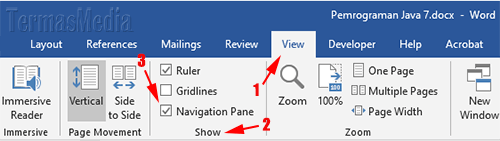
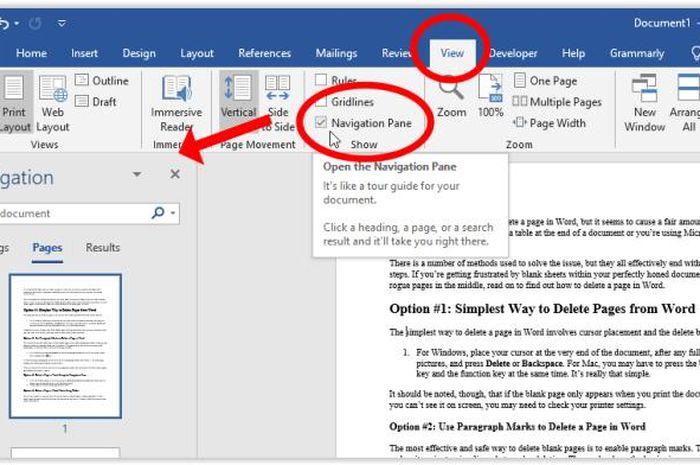
Metode ketiga menggunakan Navigation Pane. Aktifkan fitur ini melalui menu View dengan memberi centang pada Navigation Pane. Panel akan muncul di sisi kiri, lalu pilih tab Pages untuk melihat daftar halaman.
Klik halaman kosong yang ingin dihapus dari daftar tersebut, maka kursor akan langsung berpindah ke halaman itu. Tekan Delete atau Backspace untuk menghapus, dan halaman next page pun lenyap.
-
Metode keempat adalah dengan menampilkan tanda paragraf menggunakan Ctrl+Shift+8. Simbol ¶ akan muncul di setiap akhir paragraf, termasuk paragraf kosong yang menyebabkan halaman ekstra.
Cara Menghapus Halaman Kosong Pada Dokumen Di Microsoft Word Dalchaebi Setelah tanda terlihat, pilih semua simbol paragraf di halaman kosong tersebut dan hapus dengan tombol Delete. Cara ini sangat berguna untuk mengidentifikasi penyebab Cara Menghapus Halaman Yang GA Digunakan Di Word.
-
Metode kelima khusus untuk halaman yang disebabkan oleh Page Break. Tampilkan tanda pemisah halaman dengan Ctrl+Shift+8, lalu cari tulisan Page Break di halaman kosong tersebut.
Klik pada tulisan Page Break dan tekan Delete. Dengan menghilangkan pemisah halaman, lembar kosong akan langsung terhapus. Cara Menghapus Page Di Word ini mencegah munculnya halaman baru yang tidak diinginkan.
-
Metode keenam adalah kombinasi shortcut keyboard untuk mempercepat proses. Gunakan Shift+panah ke bawah untuk menyeleksi seluruh area halaman kosong, lalu tekan Delete.
Alternatif lain, setelah menampilkan tanda paragraf, tekan Ctrl+Shift+End untuk memilih dari posisi kursor hingga akhir dokumen. Hapus semua paragraf kosong tersebut untuk membersihkan halaman next page secara massal.
Kesimpulan
Menghapus halaman next page di Word tidaklah sulit jika Anda mengetahui metode yang tepat. Mulai dari tombol Backspace, Go To, Navigation Pane, hingga menampilkan tanda paragraf, semuanya bisa Anda coba sesuai kebutuhan.
Pastikan untuk selalu memeriksa dokumen setelah melakukan penghapusan agar tidak ada halaman kosong yang tersisa. Dengan praktik rutin, Anda akan semakin mahir dalam mengelola tata letak dokumen Microsoft Word.