3 Trik Rahasia Cara Membuat Tabel di Word Agar Tidak Berubah Format Saat Diedit
Disiarkan oleh stihpb.ac.id – Artikel seputar cara membuat tabel di word agar tidak berubah bisa anda temukan disini. Membuat tabel di Microsoft Word adalah keterampilan dasar yang sangat berguna. Namun, banyak pengguna yang mengeluh karena tabel yang sudah rapi tiba-tiba berubah saat diedit atau dicetak. Artikel ini akan membahas cara membuat tabel di Word agar tidak berubah, lengkap dengan tips penguncian dan pengaturan properti.
Mengapa Tabel di Word Sering Berubah?
Tabel di Word bisa berubah karena beberapa faktor, seperti penambahan teks yang melebihi lebar kolom. Pengaturan margin halaman yang tidak konsisten juga sering menjadi penyebabnya. Selain itu, penggunaan fitur AutoFit yang tidak tepat dapat membuat ukuran kolom menyesuaikan secara otomatis.
Untuk mencegah hal ini, Anda perlu memahami pengaturan properti tabel. Dengan mengunci lebar kolom dan baris, tabel akan tetap stabil meskipun diedit oleh orang lain.
Langkah-Langkah Cara Membuat Tabel di Word Agar Tidak Berubah
1. Membuat Tabel dengan Jumlah Kolom dan Baris yang Tepat
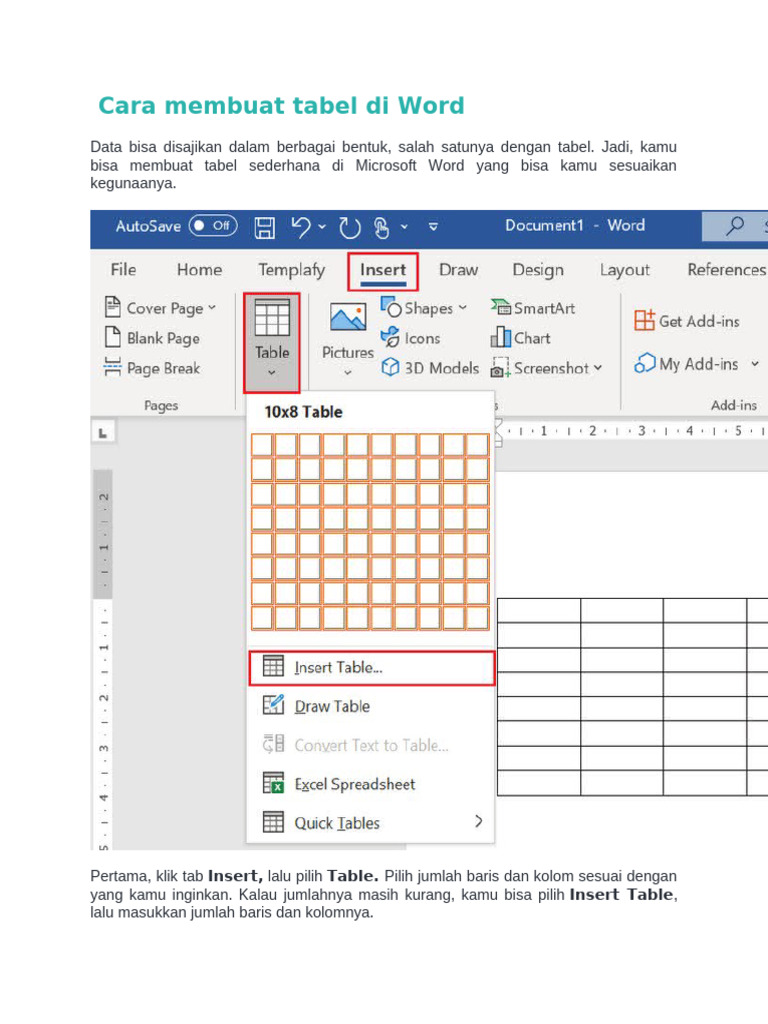
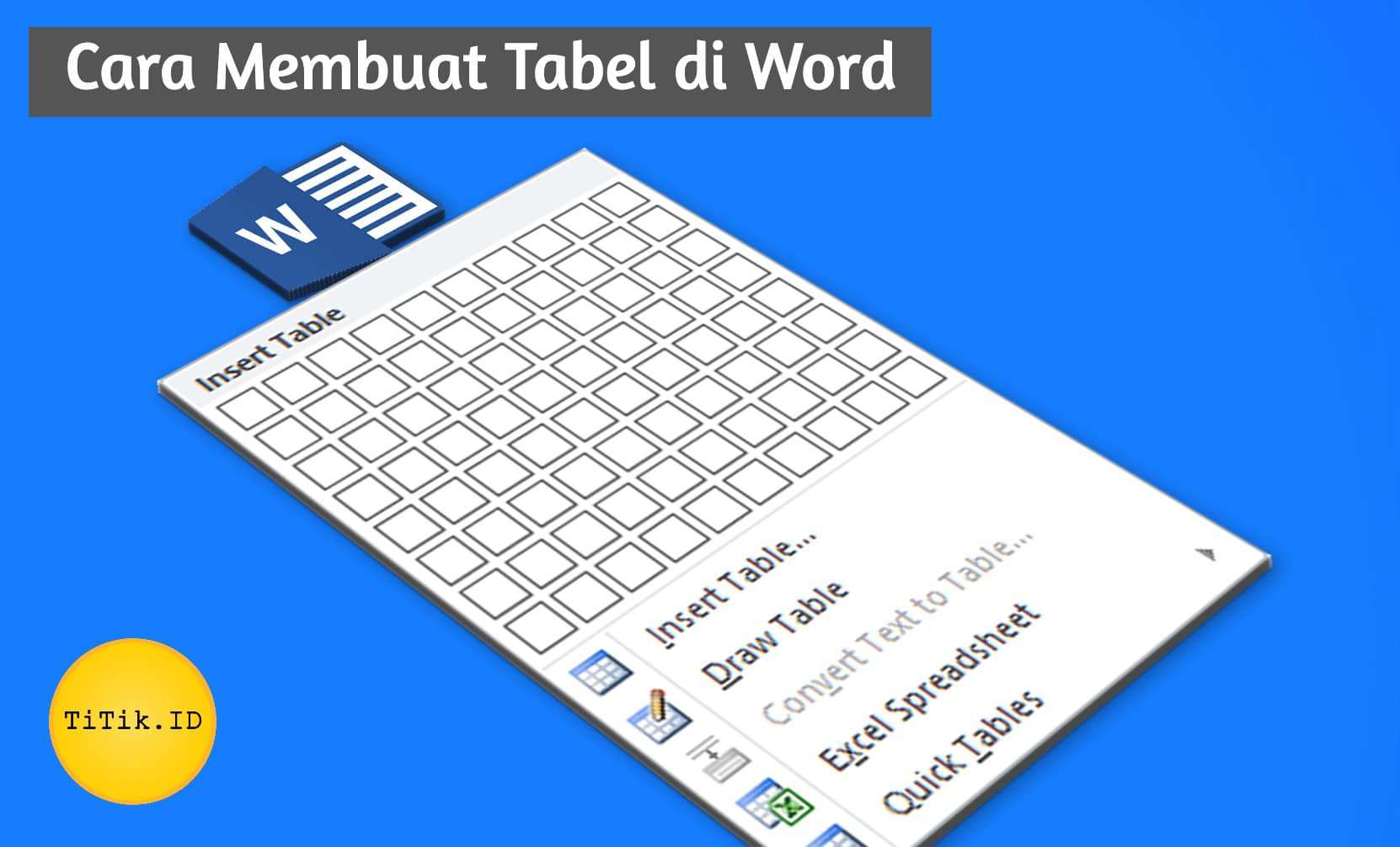
Langkah pertama adalah menentukan jumlah kolom dan baris yang Anda butuhkan. Buka menu Insert lalu pilih Tabel, dan sorot kotak-kotak kecil sesuai keinginan Anda. Jika jumlahnya tidak mencukupi, pilih Insert Table untuk memasukkan angka secara manual.
Setelah tabel terbentuk, jangan langsung mengetik data. Atur dulu properti tabel agar ukurannya tidak berubah saat diisi konten.
2. Mengatur Lebar Kolom dan Tinggi Baris Secara Tetap
Klik kanan pada tabel, lalu pilih Table Properties. Pada tab Column, centang opsi Preferred width dan masukkan ukuran dalam satuan sentimeter. Lakukan hal yang sama pada tab Row dengan mengatur Specify height.
Pastikan Anda memilih opsi Exactly pada Row height untuk mengunci tinggi baris. Dengan cara ini, cara membuat tabel di word agar tidak berubah akan lebih efektif karena ukuran tidak akan menyesuaikan konten.
3. Menonaktifkan Fitur AutoFit
Fitur AutoFit secara default akan menyesuaikan lebar kolom dengan teks. Untuk menonaktifkannya, klik kanan pada tabel, pilih AutoFit, lalu pilih Fixed Column Width. Ini adalah langkah penting dalam cara membuat tabel di word agar tidak berubah saat Anda menambahkan teks panjang.
Setelah diatur ke Fixed Column Width, tabel akan mempertahankan ukuran kolomnya meskipun Anda mengetik kalimat yang sangat panjang.
Tips Tambahan untuk Stabilitas Tabel
Menggabungkan Sel untuk Header
Jika Anda memiliki judul tabel yang memanjang, gunakan fitur Merge Cells. Blok beberapa sel yang ingin digabung, lalu klik kanan dan pilih Merge Cells. Ini membantu tabel terlihat rapi tanpa mengubah struktur kolom.
Fungsi ini juga berguna saat Anda ingin membuat tabel dengan sub-kategori. Pastikan setelah menggabungkan, Anda tetap mengatur ukuran kolom secara manual agar tidak berubah.
Menghapus Baris atau Kolom yang Tidak Diperlukan
Jika ada kelebihan baris, gunakan cara menghapus tabel di word dengan memblok baris tersebut, lalu tekan tombol Backspace. Jangan gunakan tombol Delete karena hanya akan menghapus isi, bukan barisnya.
Untuk menghapus kolom, blok kolom yang tidak perlu, lalu pilih Layout > Delete > Delete Columns. Ini menjaga tabel tetap sesuai dengan kebutuhan Anda tanpa mengganggu tata letak.
Mengunci Tabel agar Tidak Bergeser
Pada Table Properties, buka tab Table, lalu klik tombol Positioning. Centang opsi Move with text jika Anda ingin tabel tetap berada di posisi yang sama saat teks di sekitarnya berubah. Atau, pilih opsi Exactly untuk mengunci posisi tabel secara absolut.
Pengaturan ini sangat berguna jika Anda menyisipkan tabel di dokumen yang panjang. Dengan begitu, tabel tidak akan berpindah halaman secara tiba-tiba.
Kesimpulan
Dengan mengikuti langkah-langkah di atas, Anda bisa membuat tabel di Word yang stabil dan tidak mudah berubah. Kunci utamanya adalah mengatur properti tabel, menonaktifkan AutoFit, dan mengunci ukuran kolom serta baris. Praktikkan tips ini agar dokumen Anda selalu rapi dan profesional.
Jangan lupa untuk selalu menyimpan dokumen setelah melakukan pengaturan. Selamat mencoba dan semoga artikel ini bermanfaat untuk pekerjaan Anda sehari-hari.