5 Trik Rahasia Cara Membuat Font Tidak Berubah pada Saat di Word Lama yang Wajib Dicoba
Disiarkan oleh stihpb.ac.id – Artikel seputar cara membuat font tidak berubah pada saat di word lama bisa anda temukan disini. Apakah Anda sering mengalami masalah font berubah saat membuka dokumen Word di komputer yang berbeda? Masalah ini sangat umum terjadi dan bisa merusak tata letak dokumen yang sudah rapi.
Ketika font yang Anda gunakan tidak terinstal di komputer lain, Word akan menggantinya secara otomatis dengan font default. Akibatnya, tampilan dokumen menjadi berantakan dan tidak sesuai dengan keinginan Anda.
Artikel ini akan membahas cara membuat font tidak berubah pada saat di word lama maupun di perangkat lain. Anda akan mendapatkan solusi praktis yang bisa langsung diterapkan untuk menjaga konsistensi font di dokumen Word.
Penyebab Font Berubah Saat Dibuka di Word Lain
Masalah font berubah biasanya terjadi karena font yang digunakan tidak tersedia di sistem komputer tujuan. Word akan mencari font pengganti yang paling mirip, namun hasilnya seringkali tidak memuaskan.
Selain itu, perbedaan versi font juga bisa menyebabkan perubahan tampilan. Misalnya, font Calibri versi lama dan baru memiliki perbedaan kecil yang cukup signifikan dalam tata letak dokumen.
Faktor lain adalah lisensi font yang terbatas. Beberapa font berlisensi khusus tidak bisa dibuka di komputer yang tidak memiliki izin penggunaan, sehingga Word akan menggantinya dengan font standar seperti Times New Roman atau Arial.
Cara Membuat Font Tidak Berubah di Word
1. Gunakan Font Standar yang Umum Tersedia
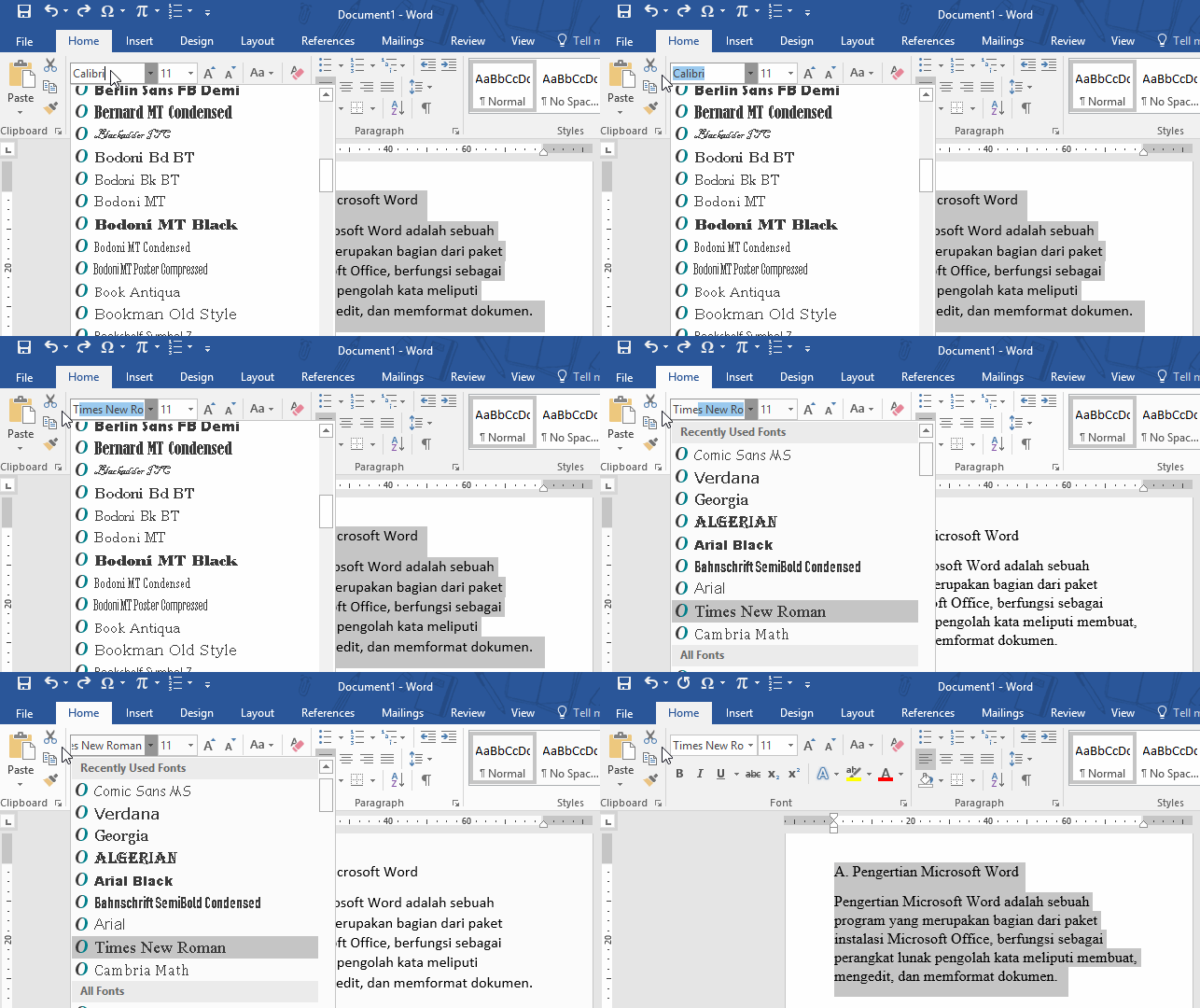
Langkah paling sederhana adalah menggunakan font standar seperti Arial, Times New Roman, Calibri, atau Verdana. Font-font ini sudah terinstal di hampir semua komputer Windows dan Mac.
Dengan memilih rekomendasi font di word yang bersifat universal, Anda bisa meminimalkan risiko perubahan font saat dokumen dibuka di perangkat lain. Ini adalah solusi paling aman untuk dokumen yang akan dibagikan secara luas.
2. Embed Font ke Dalam File Word
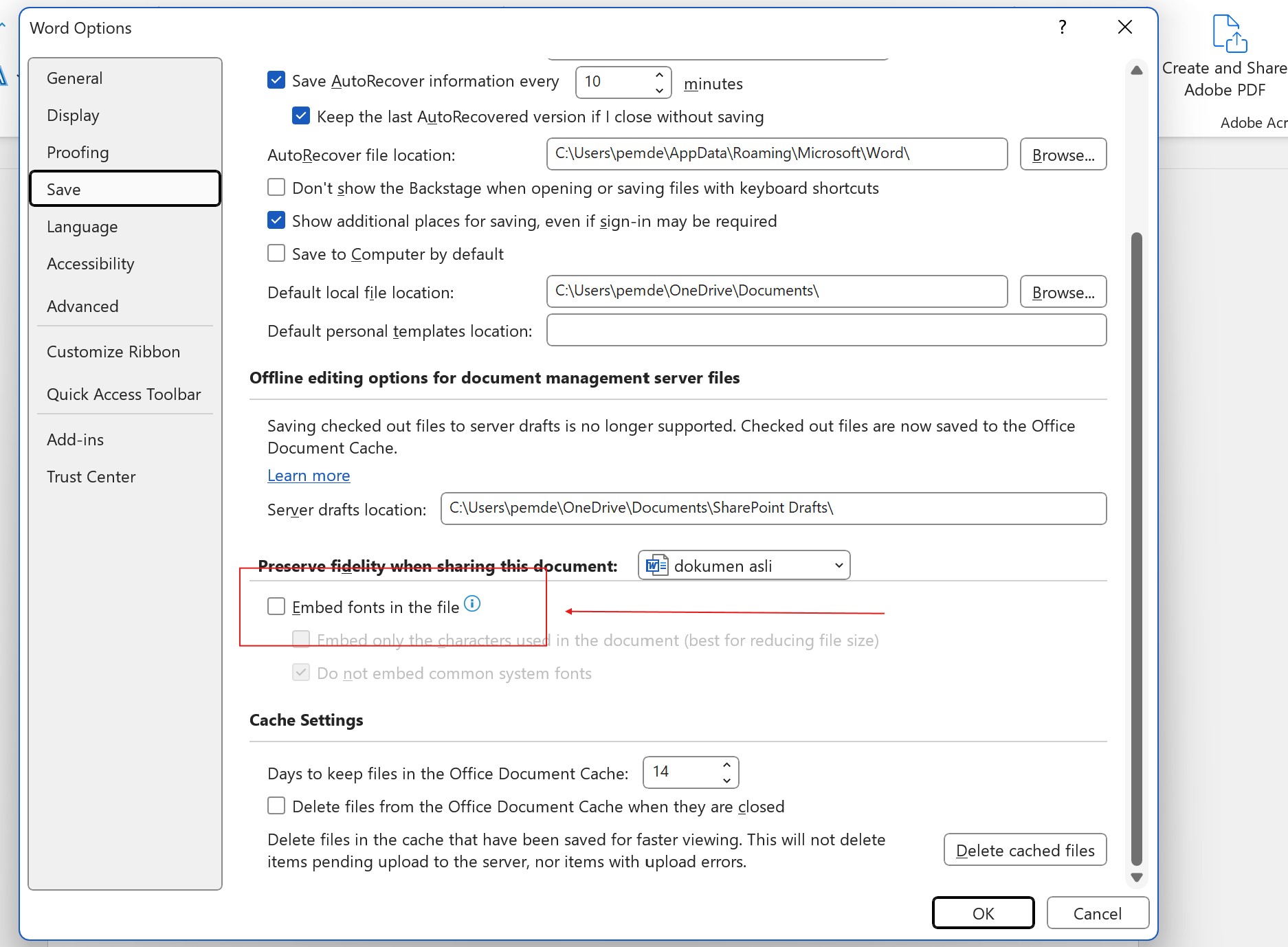
Word memiliki fitur untuk menyematkan font langsung ke dalam file dokumen. Dengan cara ini, font yang Anda gunakan akan ikut tersimpan meskipun tidak terinstal di komputer tujuan.
Caranya cukup mudah: buka menu File, pilih Options, lalu masuk ke tab Save. Centang opsi Embed fonts in the file dan pilih Do not embed common system fonts untuk menghemat ukuran file.
Fitur ini sangat berguna untuk dokumen yang menggunakan font khusus atau langka. Namun, ukuran file akan menjadi lebih besar karena font ikut disertakan.
3. Konversi Teks Menjadi Gambar
Jika Anda ingin memastikan font tidak berubah sama sekali, Anda bisa mengonversi teks menjadi gambar. Caranya dengan mengambil screenshot atau menggunakan fitur Paste Special sebagai Picture.
Kelemahan metode ini adalah teks tidak bisa diedit lagi. Oleh karena itu, metode ini hanya cocok untuk dokumen final yang tidak perlu diubah, seperti brosur atau poster.
4. Ekspor ke Format PDF
Format PDF adalah solusi terbaik untuk menjaga tampilan font tetap konsisten. PDF menyimpan teks sebagai vektor, sehingga font tidak akan berubah meskipun dibuka di komputer yang berbeda.
Anda bisa mengekspor dokumen Word ke PDF melalui menu File, lalu pilih Export atau Save As dan pilih format PDF. Pastikan Anda memilih opsi PDF/A untuk kompatibilitas maksimal.
Tips Tambahan untuk Menjaga Konsistensi Font
Sebelum membagikan dokumen, selalu lakukan pengecekan dengan membuka file di komputer lain. Jika ada perubahan font, Anda bisa segera memperbaikinya dengan cara yang sudah dijelaskan di atas.
Anda juga bisa menggunakan fitur cara merapikan tulisan di word agar sejajar dengan rapi. Ini akan membantu menjaga tata letak dokumen meskipun font berubah karena faktor teknis.
Selain itu, pelajari cara memiringkan tulisan di word untuk memberikan variasi pada teks tanpa mengubah font. Dengan begitu, dokumen Anda tetap menarik meskipun menggunakan font standar.
Terakhir, pastikan Anda memahami nama nama font di word yang umum digunakan. Pengetahuan ini akan membantu Anda memilih font yang tepat dan menghindari masalah font berubah di masa depan.
Kesimpulan
Masalah font berubah saat dibuka di Word lama atau komputer lain bisa diatasi dengan beberapa cara sederhana. Mulai dari menggunakan font standar, menyematkan font, hingga mengekspor ke PDF adalah solusi yang efektif.
Pilihlah metode yang paling sesuai dengan kebutuhan dokumen Anda. Untuk dokumen yang sering diedit, gunakan font standar atau fitur embed. Untuk dokumen final, format PDF adalah pilihan terbaik.
Dengan menerapkan tips di atas, Anda tidak perlu khawatir lagi tentang font yang berubah saat berbagi dokumen. Selamat mencoba dan semoga artikel ini bermanfaat untuk Anda.