3 Cara Membuat Halaman Baru Tanpa Mengubah Halaman Lain di Word yang Jarang Diketahui
Disiarkan oleh stihpb.ac.id – Artikel seputar cara membuat halaman baru tanpa mengubah halaman lain di word bisa anda temukan disini. Membuat halaman baru di Word seringkali menimbulkan kekhawatiran karena pengaturan nomor halaman bisa berantakan. Anda tidak perlu khawatir karena ada teknik tepat untuk menambahkan halaman tanpa mengganggu penomoran yang sudah ada. Panduan ini akan membahas langkah demi langkah cara membuat halaman baru tanpa mengubah halaman lain di Word.
Mengapa Halaman Baru Bisa Mengubah Halaman Lain?
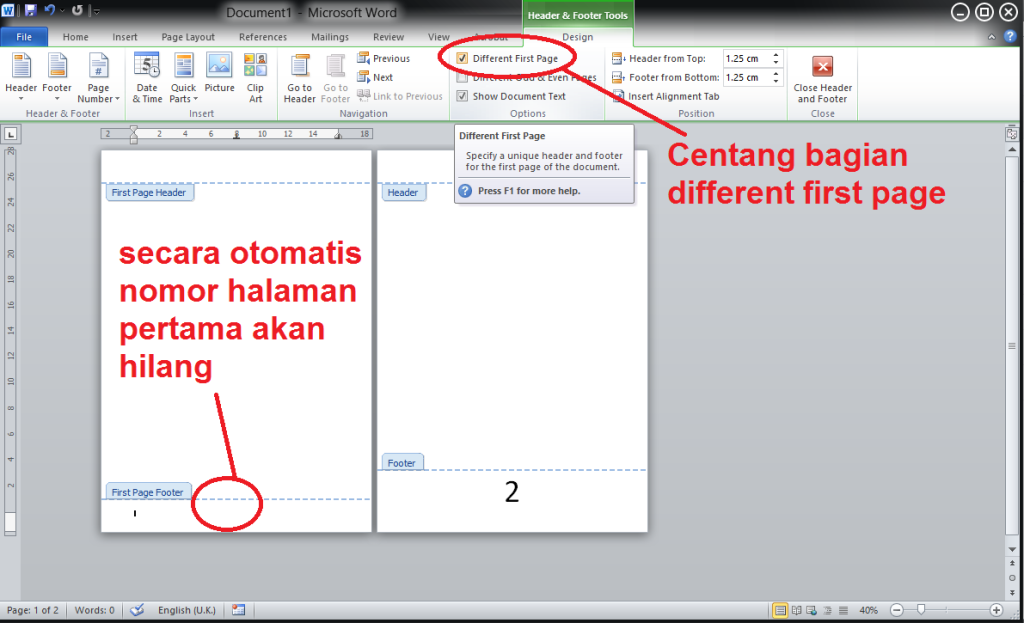
Masalah utama terjadi karena Word menghubungkan footer dan header antar halaman secara default. Jika Anda menambahkan halaman baru tanpa teknik yang benar, nomor halaman atau format bisa berubah di seluruh dokumen.
Kunci untuk menghindari masalah ini adalah memahami konsep Section Break. Section Break memungkinkan Anda memisahkan pengaturan halaman, termasuk nomor, margin, dan orientasi.
Cara Membuat Halaman Baru Tanpa Mengubah Halaman Lain
Menggunakan Page Break untuk Halaman Baru
Tekan Ctrl + Enter untuk menyisipkan Page Break. Ini adalah cara termudah untuk membuat halaman baru tanpa memengaruhi halaman sebelumnya.
Page Break hanya memindahkan kursor ke halaman berikutnya tanpa mengubah pengaturan footer atau header. Pastikan Anda tidak menekan Enter berulang kali karena itu bisa merusak tata letak.
Menggunakan Section Break untuk Pengaturan Berbeda
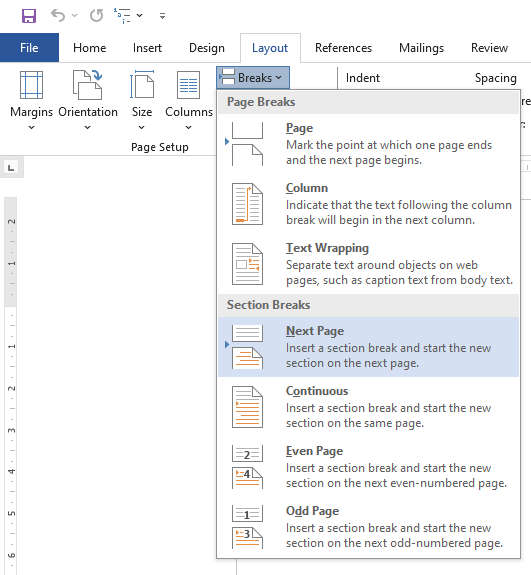
Buka tab Layout, klik Breaks, lalu pilih Next Page di bawah Section Breaks. Ini akan memisahkan halaman baru menjadi section sendiri yang bisa diatur berbeda.
Setelah Section Break dibuat, klik dua kali footer di halaman baru. Matikan tombol Link to Previous agar pengaturan di section ini tidak terhubung dengan section sebelumnya.
Cara Memberi Halaman Pada Word Agar Tidak Berubah
Buka tab Insert, klik Page Number, lalu pilih posisi yang diinginkan. Pastikan Anda berada di section yang benar sebelum menambahkan nomor.
Jika Anda ingin halaman baru memiliki nomor yang berbeda, klik Page Number lalu pilih Format Page Numbers. Atur Start at ke angka yang diinginkan untuk memulai penomoran baru.
Cara Membuat Halaman Berbeda Di Word untuk Skripsi
Untuk skripsi, Anda perlu menggabungkan format romawi dan angka dalam satu file. Gunakan Section Break setelah kata pengantar atau daftar isi.
Pada section pertama, atur format nomor ke i, ii, iii. Pada section kedua, matikan Link to Previous dan atur format ke 1, 2, 3. Ini adalah cara membuat halaman di word yang benar untuk dokumen resmi.
Cara Menghapus Halaman Word Yang Kosong Tanpa Efek Samping
Tekan Ctrl + Shift + 8 untuk menampilkan tanda paragraf. Hapus tanda ¶ di halaman kosong untuk menghilangkannya tanpa memengaruhi halaman lain.
Jika halaman kosong disebabkan oleh Page Break atau Section Break, hapus break tersebut dengan mengklik garis putus-putus lalu tekan Delete. Ini adalah cara membuat halaman baru tanpa mengubah halaman lain di word yang bersih.
Kesimpulan
Membuat halaman baru tanpa mengubah halaman lain di Word sangat mudah jika Anda menggunakan Page Break atau Section Break. Selalu matikan Link to Previous saat mengubah format nomor di section baru.
Dengan teknik ini, Anda bisa menambah halaman di tengah dokumen tanpa khawatir nomor halaman berubah. Praktikkan langkah-langkah di atas untuk hasil dokumen yang rapi dan profesional.