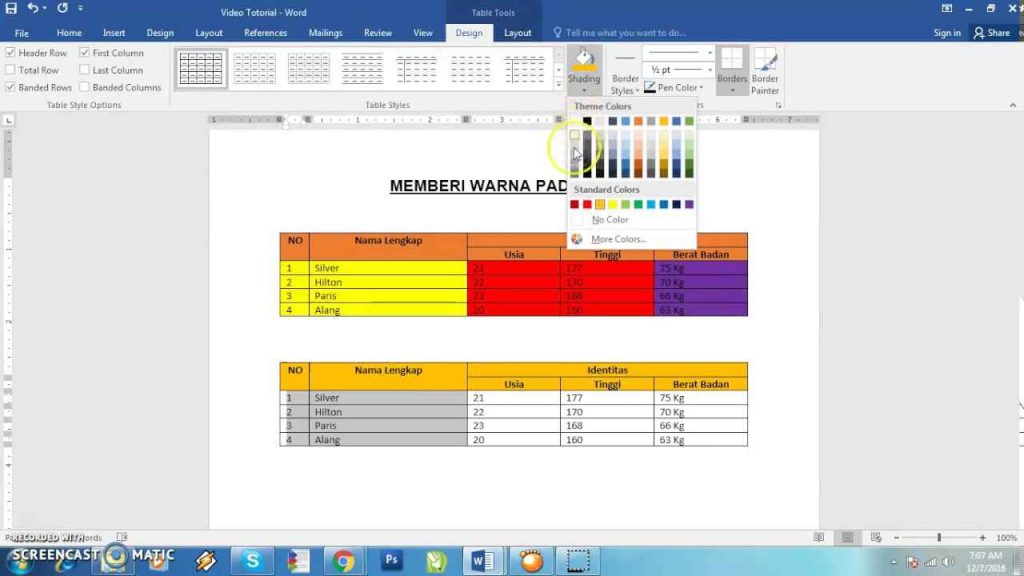
3 Cara Membuat dan Mengubah Warna Garis Tabel di Word yang Jarang Diketahui
Disiarkan oleh stihpb.ac.id – Artikel seputar cara membuat Mengubah warna garis tabel pada word bisa anda temukan disini. Mengubah warna garis tabel di Word bisa membuat dokumen Anda lebih menarik dan profesional. Banyak pengguna yang masih bingung cara memberi warna tabel di Word, terutama pada bagian garis batas. Artikel ini akan memandu Anda langkah demi langkah dengan cara yang mudah dipahami.
Fitur tabel di Microsoft Word sangat berguna untuk menyajikan data secara rapi. Dengan menguasai cara mewarnai tabel di Word, Anda bisa menonjolkan informasi penting. Mari kita mulai dengan langkah-langkah dasar hingga teknik yang lebih spesifik.
Persiapan Awal Membuat Tabel di Word
Sebelum mengubah warna garis, Anda harus tahu cara membuat tabel di Word terlebih dahulu. Buka menu Insert, lalu pilih Tabel dan sorot jumlah kolom serta baris yang diinginkan. Jika perlu jumlah yang lebih besar, klik Insert Table untuk memasukkan angka secara manual.
Setelah tabel muncul, Anda bisa langsung mengetik data. Pastikan untuk mengatur ukuran kolom dan baris agar data terlihat rapi. Cara bikin tabel di word ini penting dikuasai sebelum masuk ke pengaturan warna.
Mengatur Ukuran Kolom dan Baris
Gunakan menu Layout dan sub-menu Cell Size untuk mengubah lebar kolom dan tinggi baris. Anda juga bisa menarik garis pada penggaris (Ruler) untuk penyesuaian cepat. Cara menambahkan tabel di word yang sudah ada juga bisa dilakukan dengan mengklik kanan dan memilih Insert.
Langkah Detail Mengubah Warna Garis Tabel
Untuk mengubah warna garis tabel, pertama-tama blok seluruh tabel atau bagian yang ingin diubah. Klik kanan dan pilih Borders and Shading, lalu buka tab Borders. Di sini Anda bisa memilih gaya, warna, dan ketebalan garis.
Pilih warna yang diinginkan dari menu Color, misalnya biru atau merah. Pastikan untuk mengklik ikon garis yang sesuai (semua tepi atau hanya garis tertentu). Cara menghapus tabel di word juga bisa dilakukan melalui menu yang sama dengan memilih None.
Menerapkan Warna pada Garis Batas Tengah
Jika Anda ingin tahu cara ngasi garis batas tengah di tabel word, caranya mudah. Setelah masuk ke Borders and Shading, pilih Custom di bagian Setting. Kemudian klik ikon garis tengah (horizontal atau vertikal) dan terapkan warna yang diinginkan.

Ini berguna untuk memisahkan data tanpa mengubah warna garis tepi. Anda bisa bereksperimen dengan kombinasi warna untuk tampilan yang lebih dinamis.
Teknik Mewarnai Seluruh Tabel dengan Gaya Bawaan
Word menyediakan berbagai Table Styles di menu Design yang langsung mengubah warna tabel secara otomatis. Namun, jika Anda ingin kustomisasi lebih, gunakan Shading untuk mewarnai latar belakang sel. Cara menyatukan tabel yang terpisah di word juga bisa dilakukan dengan menghapus garis batas di antara keduanya.
Untuk mengubah warna garis secara manual, pastikan Anda memilih Borders and Shading setiap kali. Jangan lupa untuk mempratinjau hasilnya sebelum menyimpan. Cara mewarnai tabel di word dengan gradien juga bisa dilakukan melalui More Colors.
Tips dan Trik Tambahan
Jika tabel Anda terlalu besar, gunakan menu Layout untuk menambah atau menghapus baris dan kolom. Fungsi Merge Cells sangat membantu untuk menggabungkan sel yang berisi judul. Cara membuat tabel di word dengan cepat bisa menggunakan shortcut keyboard seperti Tab untuk baris baru.
Untuk hasil maksimal, simpan dokumen dalam format yang kompatibel. Anda juga bisa menggunakan fitur Copy Paste untuk menduplikasi tabel yang sudah diatur warnanya.
Kesimpulan
Mengubah warna garis tabel di Word sebenarnya sangat sederhana jika Anda tahu langkah-langkahnya. Mulai dari membuat tabel, mengatur ukuran, hingga menerapkan warna garis, semuanya bisa dilakukan melalui menu Borders and Shading. Dengan praktik rutin, Anda akan semakin mahir dalam membuat tabel di word yang menarik dan informatif.
Jangan ragu untuk bereksperimen dengan berbagai warna dan gaya. Semoga panduan ini membantu Anda dalam menyelesaikan tugas sehari-hari dengan lebih efisien.