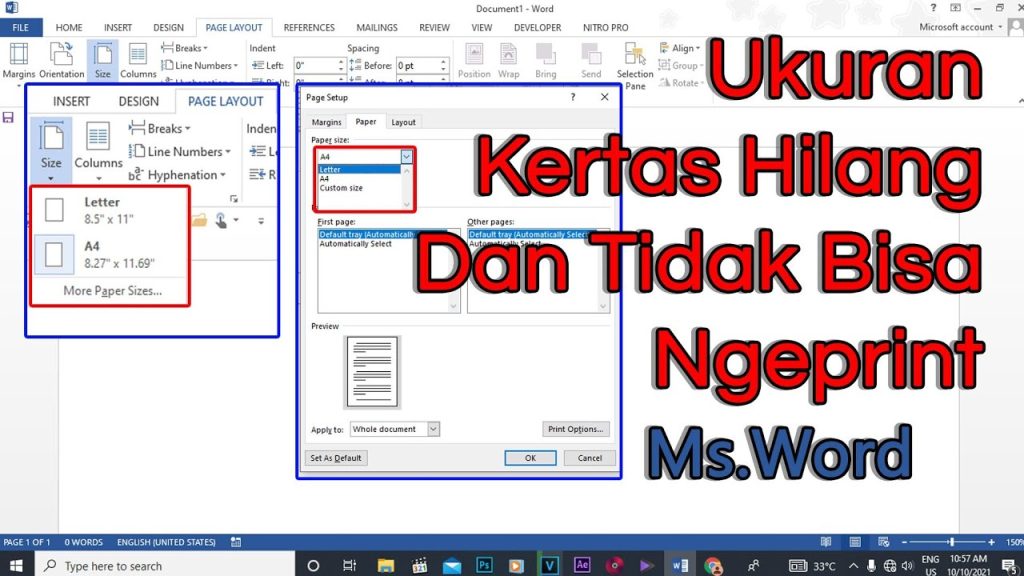
5 Cara Membuka Word yang Diproteksi Tidak Bisa Diubah Format Kertasnya, Ternyata Mudah!
Disiarkan oleh stihpb.ac.id – Artikel seputar cara membuka word yang diproteksi tidak bisa diubah format kertasnya bisa anda temukan disini. Pernahkah Anda mengalami kesulitan saat ingin mengedit dokumen Word, tetapi format kertasnya terkunci dan tidak bisa diubah? Situasi ini sering terjadi ketika dokumen dilindungi dengan fitur proteksi bawaan Microsoft Word. Artikel ini akan memandu Anda melalui beberapa langkah efektif untuk membuka proteksi tersebut, sehingga Anda dapat kembali menyesuaikan format kertas dan elemen lainnya dengan leluasa.
Memahami cara mengatasi dokumen yang diproteksi sangat penting, terutama bagi pekerja kantoran, mahasiswa, atau siapa pun yang sering berurusan dengan file Word. Dengan panduan lengkap ini, Anda tidak perlu khawatir lagi jika menemukan dokumen yang terkunci. Mari kita simak langkah-langkahnya secara detail.
Mengenal Jenis Proteksi Dokumen Word
Sebelum membahas cara membukanya, penting untuk mengetahui jenis proteksi yang mungkin diterapkan pada dokumen Anda. Microsoft Word menyediakan beberapa opsi keamanan, seperti membatasi pengeditan, memformat, atau bahkan melarang perubahan tata letak halaman.
Proteksi ini biasanya diaktifkan melalui menu ‘Review’ dan opsi ‘Protect Document’ atau ‘Restrict Editing’. Pemilik dokumen dapat menetapkan kata sandi untuk mencegah orang lain mengubah format kertas, margin, atau orientasi halaman. Dengan memahami hal ini, Anda bisa menentukan metode yang tepat untuk membuka kuncinya.
Cara Membuka Dokumen Word yang Diproteksi
Menggunakan Kata Sandi yang Sudah Diketahui
Jika Anda mengetahui kata sandi yang digunakan untuk memproteksi dokumen, proses membukanya sangat sederhana. Cukup buka dokumen tersebut, lalu klik dua kali pada file atau buka melalui aplikasi Word.
Setelah dokumen terbuka, Anda akan melihat panel ‘Restrict Editing’ di sisi kanan layar. Klik tombol ‘Stop Protection’, lalu masukkan kata sandi pada kolom yang muncul. Setelah itu, dokumen akan terbuka sepenuhnya dan Anda bisa mengubah format kertas serta elemen lainnya.
Menggunakan Google Docs untuk Membuka Proteksi
Apabila Anda lupa kata sandi atau tidak memiliki akses ke kata sandi tersebut, Anda bisa memanfaatkan layanan online gratis seperti Google Docs. Metode ini cukup efektif untuk menghilangkan proteksi tanpa harus merusak dokumen asli.
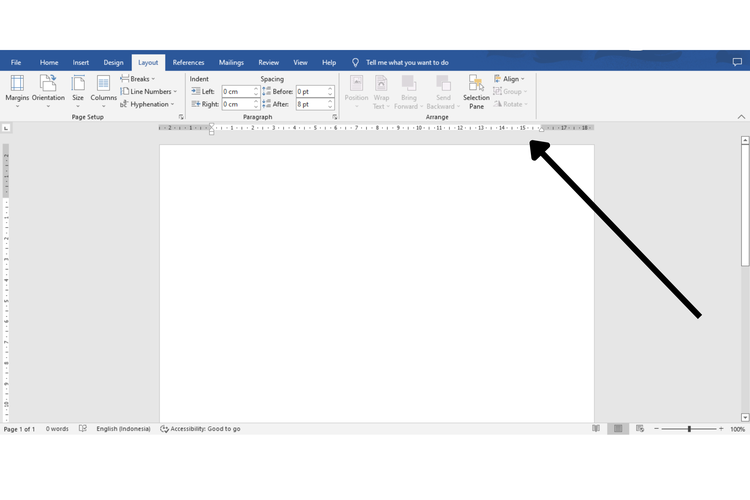
Caranya, unggah file Word yang diproteksi ke Google Drive, lalu buka file tersebut menggunakan Google Docs. Setelah file terbuka, Anda dapat mengeditnya dengan bebas, termasuk mengubah format kertas. Simpan kembali dokumen dalam format Word (.docx) jika diperlukan. Langkah ini juga dapat membantu Anda yang sedang mencari cara mengubah pdf ke word jika file PDF Anda terkunci.
Menggunakan Fitur ‘Save As’ untuk Menyalin Konten
Metode lain yang bisa dicoba adalah dengan menyimpan dokumen ke format lain, lalu membukanya kembali. Fitur ‘Save As’ memungkinkan Anda untuk mengekspor file ke format seperti .rtf atau .txt, yang biasanya tidak membawa proteksi bawaan.
Setelah menyimpan dalam format baru, buka file tersebut, lalu salin seluruh konten ke dokumen Word baru. Meskipun metode ini mungkin mengubah beberapa format asli, cara ini sangat berguna untuk mengatasi dokumen yang diproteksi agar tidak bisa diubah format kertasnya. Anda juga bisa menggunakannya untuk belajar cara menghapus kertas kosong di word jika ada halaman kosong yang tidak diinginkan.
Tips Menghindari Masalah Proteksi di Masa Depan
Untuk menghindari masalah serupa di kemudian hari, selalu simpan salinan dokumen tanpa proteksi sebelum membagikannya ke publik. Anda juga bisa menggunakan fitur ‘Restrict Editing’ dengan bijak, misalnya hanya untuk membatasi jenis pengeditan tertentu, bukan seluruh dokumen.
Selain itu, pastikan Anda mencatat kata sandi di tempat yang aman. Jika dokumen tersebut sangat penting, pertimbangkan untuk menggunakan metode enkripsi lain yang lebih sesuai dengan kebutuhan Anda. Dengan begitu, Anda tidak akan kesulitan saat ingin melakukan perubahan, seperti cara memindahkan halaman di word atau mengatur spasi agar rapi.
Kesimpulan
Membuka dokumen Word yang diproteksi tidak selalu sulit, asalkan Anda mengetahui langkah yang tepat. Mulai dari menggunakan kata sandi, memanfaatkan Google Docs, hingga menyimpan ulang file ke format lain, semua metode ini bisa Anda coba sesuai situasi.
Dengan menguasai cara-cara di atas, Anda dapat mengelola dokumen Word dengan lebih fleksibel dan efisien. Jangan ragu untuk bereksperimen dengan fitur-fitur yang ada, dan pastikan untuk selalu mem-backup data penting Anda sebelum melakukan perubahan besar.