3 Cara Membuat Tempat di Microsoft Word Agar Format Tidak Berubah yang Terbukti Ampuh
Disiarkan oleh stihpb.ac.id – Artikel seputar cara membuat tempat di microsoft word agar format tidak berubah bisa anda temukan disini. Pernahkah Anda mengalami dokumen Microsoft Word yang berantakan setelah dikirim ke orang lain? Format yang berubah seringkali membuat frustasi, terutama saat mengerjakan tugas atau laporan penting. Untungnya, ada beberapa cara membuat tempat di Microsoft Word agar format tidak berubah yang bisa Anda terapkan dengan mudah.
Mengapa Format Dokumen Word Bisa Berubah?
Perubahan format biasanya terjadi karena perbedaan versi aplikasi atau font yang tidak tersedia di komputer penerima. Selain itu, pengaturan margin dan spasi yang tidak konsisten juga bisa menjadi penyebab utama.
Memahami penyebab ini adalah langkah pertama untuk mengatasinya. Dengan mengetahui akar masalah, Anda bisa memilih solusi yang paling tepat untuk menjaga dokumen tetap rapi.
Tips Utama Agar Format Dokumen Tidak Berantakan
Gunakan fitur styles dan Template
Microsoft Word menyediakan fitur Styles yang sangat berguna untuk menjaga konsistensi format. Dengan menerapkan gaya Heading 1, Heading 2, atau Normal, Anda memastikan setiap bagian memiliki format yang seragam.
Simpan dokumen sebagai template (.dotx) agar pengaturan gaya ini bisa digunakan kembali. Cara ini sangat efektif untuk dokumen panjang seperti skripsi atau laporan tahunan.
Manfaatkan Section Breaks untuk Pembagian Halaman
Cara membuat dokumen Word menjadi 2 bagian bisa dilakukan dengan mudah menggunakan section breaks. Fitur ini memungkinkan Anda memiliki pengaturan margin dan orientasi halaman yang berbeda dalam satu file.
Untuk menggunakannya, buka tab Layout, pilih Breaks, lalu pilih jenis section break yang diinginkan. Ini sangat membantu saat Anda ingin menggabungkan halaman potret dan lanskap dalam satu dokumen.
Atur Spasi dan Paragraf dengan Presisi
Cara mengatasi spasi yang jauh di Word adalah dengan mengatur line spacing secara manual. Hindari menggunakan spasi berlebihan untuk memisahkan paragraf, karena ini rentan berubah saat dokumen dibuka di perangkat lain.
Gunakan pengaturan Before dan After pada menu Paragraph untuk mengatur jarak antar paragraf. Dengan begitu, tata letak dokumen Anda akan tetap rapi meskipun diedit oleh orang lain.
Solusi Praktis untuk Masalah Umum
Menghilangkan Halaman Kosong yang Mengganggu
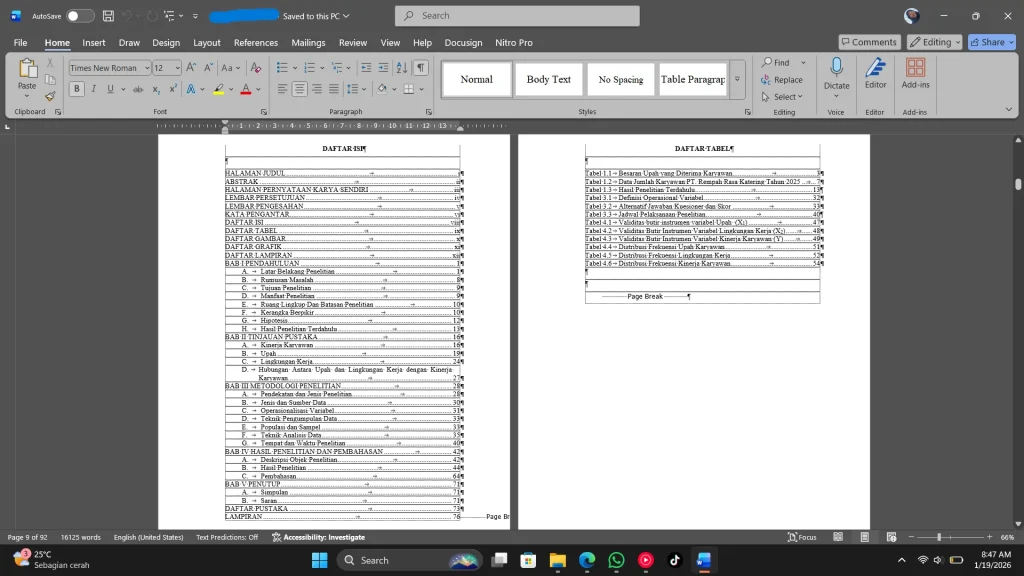
Cara menghilangkan halaman kosong di Word seringkali menjadi teka-teki bagi banyak pengguna. Halaman kosong biasanya muncul karena adanya paragraf kosong atau section break yang tidak sengaja ditambahkan.
Untuk menghapusnya, aktifkan tanda paragraph (¶) dengan menekan Ctrl+Shift+8. Setelah itu, Anda bisa melihat dan menghapus elemen yang tidak diperlukan dengan mudah.
Memindahkan Halaman Tanpa Merusak Format
Cara memindahkan halaman di Word tanpa mengubah tata letak bisa dilakukan dengan metode cut and paste yang cerdas. Sebelum memindahkan, pastikan Anda menyalin seluruh konten termasuk section breaks jika ada.
Alternatif lain adalah menggunakan Navigation Pane untuk menyeret dan menjatuhkan judul bagian. Fitur ini hanya berfungsi jika Anda sudah menerapkan Styles Heading pada dokumen.
Mengamankan Dokumen agar Tidak Bisa Diubah
Kunci Dokumen dengan Password
Cara membuka file Word yang terkunci adalah dengan memasukkan password yang telah ditetapkan oleh pembuat dokumen. Anda bisa mengunci file dengan masuk ke File, Info, lalu pilih Protect Document.
Pilih opsi Encrypt with Password dan masukkan kata sandi yang kuat. Simpan password di tempat aman karena Microsoft tidak bisa memulihkannya jika Anda lupa.
Simpan sebagai PDF untuk Kompatibilitas Maksimal
Jika Anda ingin memastikan format tidak berubah sama sekali, konversi dokumen ke PDF adalah solusi terbaik. PDF mempertahankan tata letak, font, dan gambar persis seperti aslinya.
Cara membuat dokumen baru di Microsoft Word di versi 2021 juga mendukung ekspor langsung ke PDF. Cukup klik File, Save As, lalu pilih PDF dari daftar format yang tersedia.
Kesimpulan
Menjaga format dokumen Word agar tetap konsisten membutuhkan sedikit pengetahuan dan kebiasaan yang baik. Dengan menerapkan tips di atas, Anda bisa menghemat waktu dan menghindari frustasi saat berbagi dokumen.
Mulailah dengan menggunakan Styles, atur spasi dengan presisi, dan simpan file dalam format yang tepat. Dengan begitu, dokumen Anda akan selalu terlihat profesional di mata siapa pun yang membacanya.