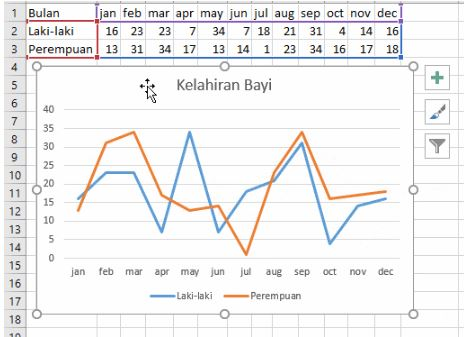
Ternyata Begini Cara Membuat Grafik di Word dengan Perubahan Suhu dan Waktu yang Jarang Diketahui
Disiarkan oleh stihpb.ac.id – Artikel seputar cara membuat grafik di Word dengan perubahan suhu dan waktu bisa anda temukan disini. Menyajikan data suhu dan waktu dalam bentuk grafik sangat penting untuk melihat tren perubahan cuaca atau eksperimen ilmiah. Microsoft Word menyediakan fitur grafik yang mudah digunakan tanpa perlu beralih ke aplikasi lain. Artikel ini akan memandu Anda langkah demi langkah cara membuat grafik di word dengan perubahan suhu dan waktu secara profesional.
Memahami Data Suhu dan Waktu untuk Grafik
Sebelum membuat grafik, pastikan data suhu dan waktu sudah tersusun rapi di dokumen Anda. Data waktu bisa berupa jam, hari, atau bulan, sedangkan suhu adalah angka yang diukur pada setiap titik waktu tersebut.
Anda dapat mengetik data ini langsung di tabel Word atau menyiapkannya di lembar Excel terlebih dahulu. Kemampuan cara membuat grafik di word akan lebih optimal jika data sudah terstruktur dengan baik.
Menyusun Data di Tabel Word
Buat tabel sederhana dengan dua kolom: kolom pertama untuk waktu dan kolom kedua untuk suhu. Isi setiap baris dengan data yang sesuai agar grafik nantinya akurat.
Setelah tabel selesai, Anda siap untuk memasukkan grafik. Langkah ini merupakan dasar dari cara membuat grafik kurva di word yang sering digunakan untuk data berkelanjutan.
Langkah Membuat Grafik Garis untuk Data Suhu
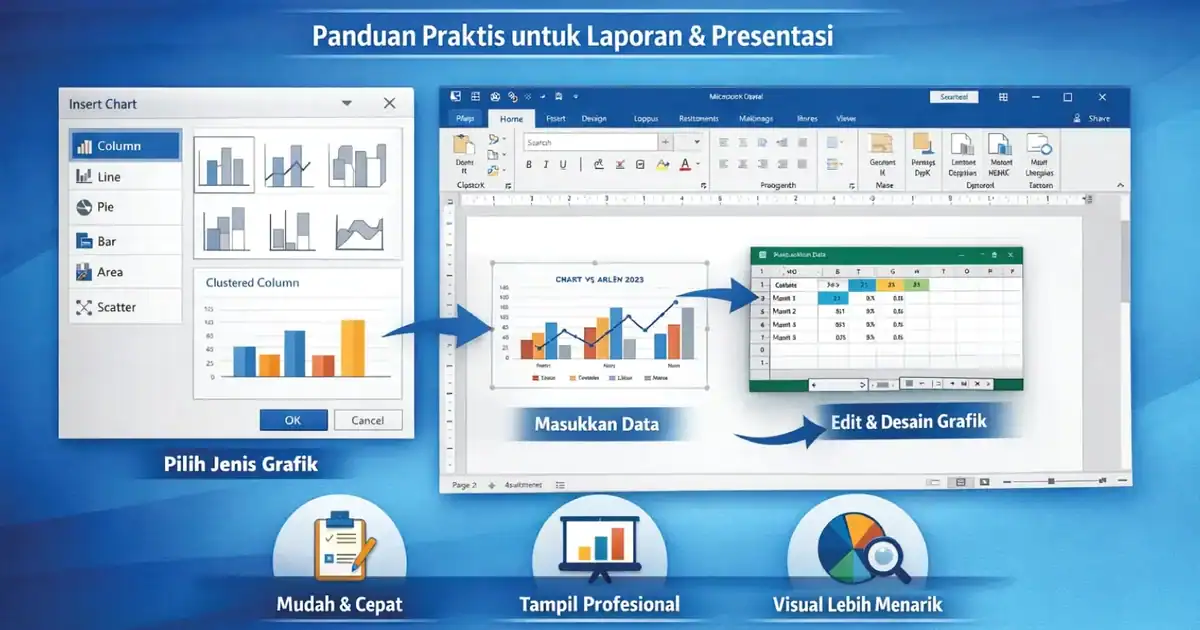
Grafik garis adalah pilihan terbaik untuk menampilkan perubahan suhu dari waktu ke waktu. Buka tab ‘Insert’ di menu Word, lalu klik ikon ‘Chart’ untuk memulai.
Pilih jenis ‘Line’ atau grafik garis dari jendela yang muncul. Word akan membuka lembar Excel kecil tempat Anda bisa memasukkan data suhu dan waktu yang sudah disiapkan.
Memasukkan Data Suhu dan Waktu ke Excel
Di lembar Excel yang terbuka, ganti data contoh dengan data waktu di kolom pertama dan data suhu di kolom kedua. Tutup jendela Excel setelah selesai, dan grafik akan langsung muncul di dokumen Word.
Proses ini adalah inti dari cara buat grafik di word yang paling efisien. Anda juga bisa mengedit data kapan saja dengan klik kanan pada grafik dan pilih ‘Edit Data’.
Kustomisasi Grafik agar Lebih Informatif
Setelah grafik muncul, Anda dapat mengubah tampilannya agar lebih mudah dibaca. Klik grafik untuk mengaktifkan menu ‘Chart Design’ dan ‘Format’ di ribbon atas.
Ganti judul grafik menjadi ‘Perubahan Suhu terhadap Waktu’ agar pembaca langsung mengerti isinya. Atur sumbu vertikal untuk suhu dan sumbu horizontal untuk waktu dengan presisi tinggi.
Menambahkan Label dan Legenda
Klik tombol ‘+’ di samping grafik untuk menambahkan elemen seperti label data atau legenda. Label data akan menampilkan angka suhu tepat di setiap titik pada garis grafik.
Anda juga bisa mengubah warna garis atau titik data agar kontras dengan latar belakang dokumen. Ini adalah tips cara bikin grafik di word yang sering digunakan dalam laporan ilmiah.
Alternatif Menggunakan Grafik dari Excel
Jika Anda sudah memiliki grafik di Excel, cukup salin grafik tersebut dan tempelkan ke dokumen Word. Gunakan opsi ‘Paste Special’ dan pilih ‘Paste Link’ agar data tetap terhubung.
Dengan cara ini, setiap perubahan data suhu di Excel akan otomatis memperbarui grafik di Word. Metode ini sangat membantu saat Anda sering memperbarui data dan membutuhkan cara membuat grafik di excel yang terintegrasi.
Kesimpulan
Membuat grafik suhu dan waktu di Word sangatlah mudah dengan mengikuti langkah-langkah di atas. Mulai dari menyusun data, memilih jenis grafik garis, hingga menyesuaikan tampilan agar informatif.
Dengan menguasai teknik ini, laporan cuaca atau eksperimen Anda akan terlihat lebih profesional dan mudah dipahami. Praktikkan langsung sekarang untuk meningkatkan kualitas dokumen Anda.