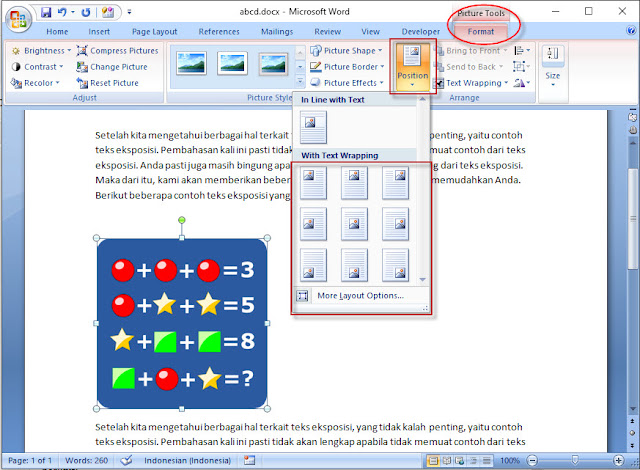
Ternyata Ini Rahasia Mengubah Posisi Gambar di MS Word Agar Dokumen Terlihat Profesional
Disiarkan oleh stihpb.ac.id – Artikel seputar mengubah posisi gambar di ms word bisa anda temukan disini. Menyusun dokumen yang rapi memerlukan keterampilan khusus dalam mengelola elemen visual. Salah satu tantangan utama adalah saat Anda mencoba mengubah posisi gambar di ms word agar terlihat estetis.
Dokumen yang profesional tidak hanya mengandalkan teks yang kuat, tetapi juga tata letak gambar yang presisi. Artikel ini akan membahas berbagai teknik untuk membantu Anda mengelola elemen visual tersebut.
Teknik Dasar Mengatur Tata Letak Visual
Langkah pertama yang harus dipahami adalah menggunakan Fitur Wrap Text. Fitur ini memungkinkan Anda mengatur bagaimana teks mengalir di sekitar objek visual yang dimasukkan.
Anda dapat memilih opsi Square untuk memberikan ruang di sekeliling gambar secara merata. Selain itu, terdapat pilihan Tight yang akan membuat teks mengikuti lekuk bentuk objek secara lebih detail.
Menggunakan Fitur Wrap Text
- Square: Memberikan ruang kotak di sekitar gambar.
- Tight: Mengikuti bentuk tepi objek secara lebih rapat.
- Behind Text: Menempatkan gambar di belakang lapisan teks.
- In Front of Text: Menempatkan gambar di atas lapisan teks.
Cara mengatur posisi gambar di word Secara Presisi
Jika Anda ingin meletakkan objek pada koordinat tertentu, gunakan menu Layout Options. Menu ini memberikan kontrol penuh terhadap jarak gambar dari tepi halaman atau paragraf.
Anda juga bisa menggunakan cara mengatur posisi gambar di word melalui tab Picture Format. Dengan fitur ini, pergeseran gambar akan menjadi jauh lebih akurat dan tidak berantakan.
Beberapa pengguna sering mengalami kendala saat gambar bergerak secara tidak terduga. Untuk mengatasinya, Anda perlu memahami cara mengunci posisi gambar di word agar tetap stabil.
Tips Agar Gambar Tidak Bergeser
Mengunci posisi gambar sangat penting saat Anda sedang menyusun dokumen yang kompleks. Hal ini mencegah gambar berpindah tempat secara otomatis saat Anda menambah atau menghapus teks.
Anda bisa menggunakan fitur Fix Position on Page dalam menu pengaturan tata letak. Dengan mengaktifkan fitur ini, gambar akan tetap diam meskipun ada perubahan struktur teks di atasnya.
Mengelola Ukuran dan Format Gambar
Selain mengatur posisi, Anda juga perlu memahami cara mengubah ukuran gambar di word agar proporsional. Menggunakan sudut gambar saat menarik ujungnya akan menjaga aspek rasio tetap terjaga.
Jangan lupa untuk selalu memeriksa resolusi gambar sebelum dimasukkan ke dalam dokumen. Gambar dengan resolusi tinggi akan membuat tampilan dokumen terlihat jauh lebih profesional dan tajam.
Mengubah Format Gambar Menjadi Elemen Pendukung
Terkadang Anda perlu melakukan cara mengubah gambar ke word agar terlihat menyatu dengan tema dokumen. Anda bisa menggunakan fitur Picture Styles untuk memberikan efek bayangan atau bingkai secara instan.
Pastikan setiap elemen visual mendukung pesan yang ingin disampaikan melalui teks. Penggunaan warna yang kontras antara gambar dan latar belakang akan sangat membantu keterbacaan dokumen Anda.
Mengonversi Gambar Menjadi Teks
Teknologi modern memungkinkan kita untuk melakukan cara mengubah gambar menjadi tulisan dengan sangat cepat. Fitur ini sangat berguna jika Anda memiliki foto dokumen yang ingin diubah menjadi teks digital.
Anda dapat memanfaatkan fitur OCR yang tersedia di berbagai aplikasi pendukung untuk mempermudah proses ini. Setelah teks berhasil diambil, pastikan untuk memeriksa kembali akurasi setiap katanya.
Proses Mengubah Foto ke Tulisan di Word
Proses mengubah foto ke tulisan di word membutuhkan ketelitian pada bagian kualitas pencahayaan foto. Semakin jelas foto tersebut, semakin akurat hasil konversi teks yang akan Anda dapatkan.
Setelah proses konversi selesai, Anda dapat merapikan teks tersebut di dalam dokumen utama. Langkah ini sangat efisien untuk menghemat waktu dalam menyalin data dari dokumen fisik.
Kesimpulan
Menguasai teknik mengubah posisi gambar di ms word akan meningkatkan kualitas dokumen kerja Anda secara signifikan. Dengan memahami fitur Wrap Text dan Lock Position, dokumen Anda akan terlihat lebih profesional.
Teruslah bereksperimen dengan berbagai fitur tata letak untuk menemukan gaya yang paling sesuai. Kemampuan mengelola elemen visual adalah kunci utama dalam pembuatan laporan yang menarik dan informatif.