Memformat Dokumen Anda: Tampilan Kertas di Word
Microsoft Word adalah perangkat lunak pengolah kata yang sangat kuat, menawarkan berbagai fitur untuk memanipulasi teks dan tata letak dokumen Anda. Salah satu aspek fundamental dalam memformat dokumen adalah mengendalikan tampilan kertas itu sendiri. Mengubah ukuran kertas, orientasi, dan margin dapat secara drastis memengaruhi bagaimana dokumen Anda terlihat, baik saat dicetak maupun ditampilkan di layar. Artikel ini akan memandu Anda melalui berbagai cara untuk mengubah tampilan kertas di Word, memberikan kontrol penuh atas presentasi visual dokumen Anda.
1. Memahami Konsep Dasar Tampilan Kertas
Sebelum masuk ke detail teknis, penting untuk memahami beberapa konsep dasar yang berkaitan dengan tampilan kertas di Word:
- Ukuran Kertas (Paper Size): Ini merujuk pada dimensi fisik kertas yang akan Anda gunakan untuk mencetak dokumen. Ukuran yang umum meliputi A4, Letter (8.5 x 11 inci), Legal (8.5 x 14 inci), dan berbagai ukuran lain yang sesuai dengan standar percetakan internasional dan regional. Memilih ukuran kertas yang tepat memastikan bahwa dokumen Anda akan dicetak sesuai harapan tanpa pemotongan yang tidak diinginkan atau ruang kosong yang berlebihan.
- Orientasi Halaman (Page Orientation): Ini menentukan bagaimana konten dokumen Anda disusun pada kertas. Ada dua orientasi utama:
- Potret (Portrait): Halaman lebih tinggi daripada lebar, cocok untuk sebagian besar dokumen teks seperti surat, laporan, dan esai.
- Lanskap (Landscape): Halaman lebih lebar daripada tinggi, ideal untuk tabel yang lebar, grafik, gambar, atau ketika Anda ingin menampilkan lebih banyak kolom teks secara horizontal.
- Margin (Margins): Margin adalah ruang kosong di sekitar tepi halaman. Margin yang tepat membantu keterbacaan dengan memisahkan teks dari tepi kertas dan memberikan ruang bagi tangan Anda untuk memegang dokumen tanpa menutupi teks. Margin dapat diatur secara seragam di semua sisi (atas, bawah, kiri, kanan) atau secara individual.
- Tata Letak Kolom (Column Layout): Meskipun bukan pengaturan langsung pada kertas itu sendiri, tata letak kolom memengaruhi bagaimana teks didistribusikan pada lebar kertas yang tersedia. Dokumen dapat memiliki satu kolom (standar), dua kolom, tiga kolom, atau bahkan kolom dengan lebar yang berbeda.
2. Mengakses Pengaturan Tata Letak Halaman
Sebagian besar pengaturan yang berkaitan dengan tampilan kertas di Word dapat diakses melalui tab Layout (atau Page Layout di versi Word yang lebih lama). Di dalam tab ini, Anda akan menemukan grup Page Setup yang berisi tombol-tombol penting seperti Size, Orientation, Margins, dan Columns.
3. Mengubah Ukuran Kertas
Mengubah ukuran kertas adalah langkah pertama dan krusial dalam memastikan dokumen Anda sesuai dengan media cetak yang Anda rencanakan.
-
Langkah-langkah:
- Buka dokumen Word Anda.
- Klik pada tab Layout.
- Di grup Page Setup, klik tombol Size.
- Anda akan melihat daftar ukuran kertas yang umum. Pilih ukuran yang Anda inginkan dari daftar tersebut.
- Jika ukuran yang Anda inginkan tidak ada dalam daftar, klik More Paper Sizes… di bagian bawah daftar.
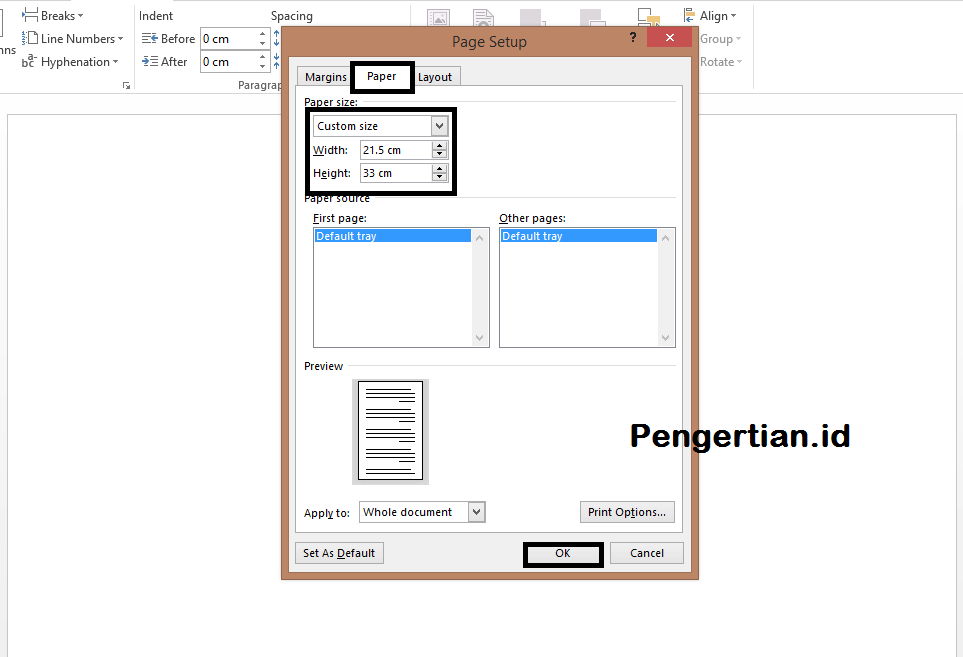
- Di jendela Page Setup, navigasikan ke tab Paper. Di sini, Anda dapat memilih dari daftar ukuran yang lebih luas atau memasukkan dimensi kustom di bawah Custom size dengan menentukan Width (Lebar) dan Height (Tinggi).
- Setelah memilih atau memasukkan ukuran yang diinginkan, klik OK.
-
Pertimbangan:
- Perubahan Visual: Saat Anda mengubah ukuran kertas, tata letak dokumen Anda mungkin akan bergeser. Teks yang tadinya pas di satu ukuran kertas mungkin menjadi terlalu panjang atau terlalu pendek untuk ukuran baru. Anda mungkin perlu menyesuaikan margin, ukuran font, atau menambahkan/menghapus spasi untuk mengoptimalkan tampilan.
- Ukuran Kustom: Gunakan ukuran kustom jika Anda perlu mencetak pada kertas yang tidak standar, seperti kartu nama, label, atau amplop khusus. Pastikan dimensi yang Anda masukkan akurat.
4. Mengubah Orientasi Halaman
Orientasi halaman menentukan apakah halaman Anda akan dicetak dalam posisi potret atau lanskap.
-
Langkah-langkah:
- Buka dokumen Word Anda.
- Klik pada tab Layout.
- Di grup Page Setup, klik tombol Orientation.
- Pilih Portrait atau Landscape dari menu dropdown.
-
Pertimbangan:
- Seluruh Dokumen vs. Bagian Dokumen: Secara default, perubahan orientasi akan berlaku untuk seluruh dokumen. Namun, Anda dapat menerapkan orientasi yang berbeda ke bagian tertentu dari dokumen Anda menggunakan Breaks (Pemisah). Ini sangat berguna jika Anda memiliki tabel atau gambar yang membutuhkan orientasi lanskap di tengah dokumen potret.
- Membuat Breaks: Untuk mengubah orientasi bagian tertentu:
- Tempatkan kursor di akhir teks yang mendahului bagian yang ingin Anda ubah orientasinya.
- Pergi ke tab Layout, klik Breaks, lalu pilih Next Page di bawah Section Breaks.
- Tempatkan kursor di awal teks yang mengikuti bagian yang ingin Anda ubah orientasinya.
- Ulangi langkah 2 untuk membuat break bagian lainnya.
- Sekarang, Anda dapat memilih bagian pertama, pergi ke Layout > Orientation, dan memilih orientasi yang diinginkan. Kemudian, lakukan hal yang sama untuk bagian kedua. Word akan secara otomatis menyesuaikan orientasi di antara kedua break tersebut.
5. Mengatur Margin Halaman
Margin memainkan peran penting dalam keterbacaan dan estetika dokumen.
-
Langkah-langkah:
- Buka dokumen Word Anda.
- Klik pada tab Layout.
- Di grup Page Setup, klik tombol Margins.
- Anda akan melihat beberapa pilihan margin standar (Normal, Narrow, Moderate, Wide). Pilih salah satu yang sesuai.
- Untuk mengatur margin kustom, pilih Custom Margins… di bagian bawah daftar.
- Di jendela Page Setup, tab Margins, Anda dapat memasukkan nilai yang diinginkan untuk Top (Atas), Bottom (Bawah), Left (Kiri), dan Right (Kanan).
- Anda juga dapat mengatur Gutter, yang merupakan ruang tambahan untuk penjilidan buku, dan menentukan posisinya (Left atau Top).
- Di bagian Pages, Anda dapat memilih di mana pengaturan margin ini akan diterapkan:
- Whole document: Menerapkan margin ke seluruh dokumen.
- This section: Menerapkan margin hanya ke bagian saat ini.
- This section – First page only: Menerapkan margin hanya ke halaman pertama bagian ini.
- This section – Odd pages only / Even pages only: Menerapkan margin hanya ke halaman ganjil atau genap di bagian ini.
- Klik OK setelah selesai.
-
Pertimbangan:
- Keterbacaan: Margin yang terlalu sempit dapat membuat teks terlihat padat dan sulit dibaca. Margin yang terlalu lebar dapat membuang-buang ruang halaman.
- Penjilidan (Gutter): Jika dokumen Anda akan dijilid, penambahan gutter sangat penting untuk memastikan teks tidak tertutup oleh penjilidan.
- Margin Cermin (Mirror Margins): Untuk dokumen yang akan dicetak bolak-balik (seperti buku), opsi "Mirror margins" di tab Margins sangat berguna. Ini akan membuat margin kiri pada halaman kiri dan margin kanan pada halaman kanan sama, menciptakan tampilan yang konsisten saat dilihat dalam bentuk buku.
6. Mengatur Tata Letak Kolom
Meskipun bukan pengaturan kertas langsung, tata letak kolom sangat memengaruhi bagaimana konten mengisi ruang yang tersedia di kertas.
-
Langkah-langkah:
- Pilih teks yang ingin Anda format menjadi beberapa kolom, atau tempatkan kursor di mana Anda ingin kolom dimulai.
- Klik pada tab Layout.
- Di grup Page Setup, klik tombol Columns.
- Pilih dari opsi yang tersedia: Two, Three, Left, atau Right.
- Untuk pengaturan kolom yang lebih detail, pilih More Columns….
- Di jendela Columns, Anda dapat menentukan:
- Number of columns: Jumlah kolom yang diinginkan.
- Width and spacing: Lebar setiap kolom dan jarak antar kolom. Anda dapat mencentang "Equal column width" untuk membuat semua kolom memiliki lebar yang sama secara otomatis.
- Line between: Mencentang opsi ini akan menambahkan garis vertikal di antara kolom-kolom.
- Apply to: Pilih apakah pengaturan kolom berlaku untuk seluruh dokumen, bagian saat ini, atau bagian yang dipilih.
- Klik OK.
-
Pertimbangan:
- Keterbacaan: Kolom seringkali meningkatkan keterbacaan untuk artikel atau buletin yang panjang karena mengurangi panjang baris teks.
- Desain: Kolom memberikan fleksibilitas desain yang lebih besar, memungkinkan Anda untuk menata informasi dengan cara yang lebih menarik secara visual.
- Menutup Kolom: Untuk kembali ke satu kolom, pilih teks yang diformat kolom, lalu pilih One dari menu Columns.
7. Menggunakan Sections (Bagian) untuk Kontrol Lebih Lanjut
Seperti yang telah disebutkan, fitur Section Breaks (Pemisah Bagian) sangat penting ketika Anda membutuhkan pengaturan tampilan kertas yang berbeda dalam satu dokumen. Setiap bagian dapat memiliki ukuran kertas, orientasi, margin, header/footer, dan tata letak kolom yang independen.
- Cara Menggunakan Section Breaks:
- Tempatkan kursor di akhir teks sebelum Anda ingin memulai bagian baru.
- Pergi ke tab Layout.
- Klik Breaks.
- Pilih jenis Section Break yang sesuai:
- Next Page: Memulai bagian baru di halaman berikutnya. Ini adalah yang paling umum digunakan untuk mengubah orientasi atau pengaturan halaman lainnya.
- Continuous: Memulai bagian baru di halaman yang sama. Berguna untuk mengubah kolom atau tata letak tanpa memulai baris baru.
- Odd Page / Even Page: Memulai bagian baru di halaman ganjil atau genap berikutnya.
Setelah membuat section break, Anda dapat memilih bagian tersebut dan menerapkan pengaturan tata letak halaman yang berbeda dari bagian lainnya, seolah-olah itu adalah dokumen terpisah.
8. Melihat Pratinjau Tampilan Kertas
Sebelum mencetak, selalu disarankan untuk melihat pratinjau dokumen Anda.
- Langkah-langkah:
- Klik File.
- Klik Print.
- Di panel sebelah kanan, Anda akan melihat pratinjau dokumen Anda persis seperti saat dicetak, dengan ukuran kertas, orientasi, dan margin yang telah Anda atur.
- Di sini, Anda juga dapat melihat pengaturan printer yang dipilih, yang harus sesuai dengan ukuran kertas yang Anda inginkan.
Kesimpulan
Menguasai cara mengubah tampilan kertas di Microsoft Word adalah keterampilan dasar yang sangat berharga bagi siapa pun yang membuat dokumen. Dengan memahami dan memanfaatkan fitur-fitur seperti ukuran kertas, orientasi, margin, dan section breaks, Anda dapat memastikan bahwa dokumen Anda tidak hanya terlihat profesional tetapi juga sesuai dengan kebutuhan pencetakan dan presentasi Anda. Latihlah pengaturan-pengaturan ini pada dokumen Anda, dan Anda akan segera dapat memanipulasi tata letak halaman dengan percaya diri, menghasilkan dokumen yang terstruktur dengan baik dan menarik secara visual.