7 Trik Rahasia Cara Membuat Tabel di Word Bisa Berubah Sesuai Isi Teks
Disiarkan oleh stihpb.ac.id – Artikel seputar cara membuat tavbel di word bisa berubah bisa anda temukan disini. Membuat tabel di Microsoft Word sering kali menjadi kebutuhan utama dalam menyusun laporan, proposal, atau dokumen kerja. Namun, banyak pengguna yang masih bingung bagaimana cara membuat tabel di Word bisa berubah sesuai kebutuhan tanpa merusak format asli. Artikel ini akan membahas langkah-langkah praktis untuk menyesuaikan tabel agar lebih fleksibel dan mudah diedit.
1. Gunakan Fitur Insert Table untuk Dasar yang Kokoh
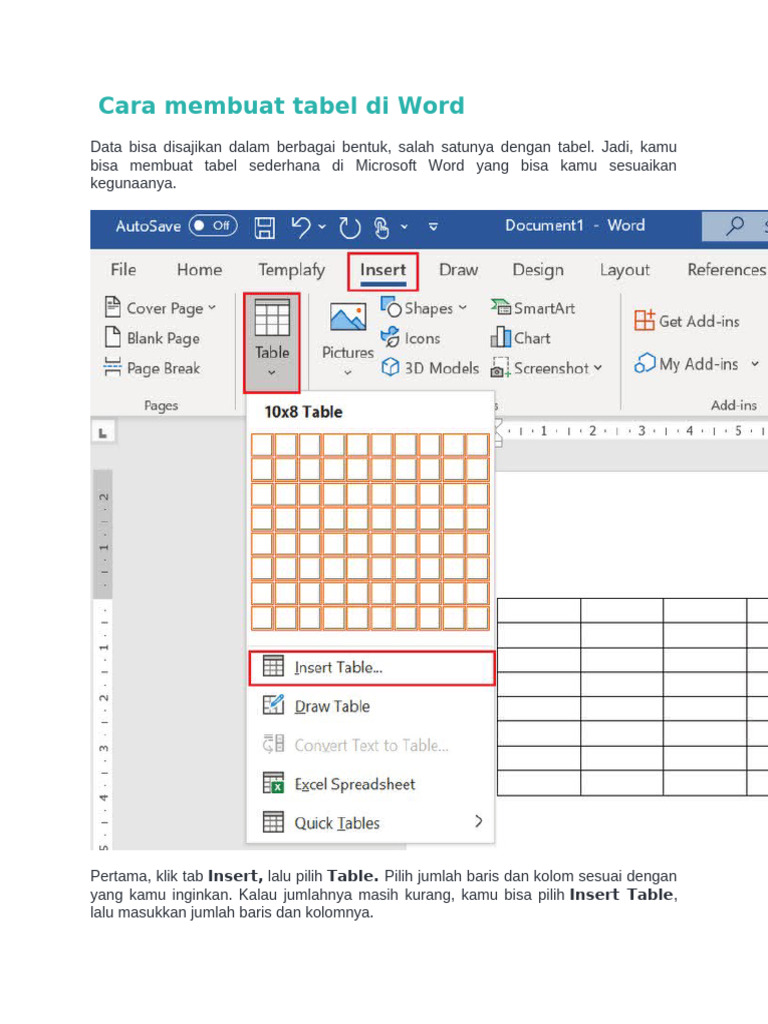
Langkah pertama adalah memanfaatkan fitur Insert Table yang tersedia di tab Insert. Fitur ini memungkinkan Anda menentukan jumlah baris dan kolom secara langsung.
Setelah tabel terbentuk, Anda bisa mengubah ukuran kolom atau baris dengan menarik garis tepi menggunakan mouse. Cara ini sangat membantu saat Anda ingin tabel menyesuaikan dengan konten teks yang ada.
Mengatur Lebar Kolom Otomatis
Anda dapat memilih opsi AutoFit untuk membuat tabel menyesuaikan lebar kolom secara otomatis. Opsi AutoFit to Contents akan membuat lebar kolom mengikuti panjang teks yang diketik.
Fitur ini sangat berguna jika Anda sering menambahkan atau menghapus data di dalam tabel. Dengan begitu, tabel tetap rapi tanpa perlu diatur ulang secara manual.
2. Manfaatkan Tabel Properties untuk Pengaturan Detail
Klik kanan pada tabel dan pilih Table Properties untuk mengakses pengaturan yang lebih mendetail. Di sini, Anda bisa mengatur perataan tabel, ukuran baris, dan kolom secara presisi.
Pengaturan ini memungkinkan Anda membuat tabel di Word bisa berubah ukuran secara konsisten saat dokumen dicetak atau dibagikan. Pastikan Anda mencentang opsi Preferred width agar tabel tidak berantakan saat diedit.
3. Gunakan Fitur Convert Text to Table untuk Data yang Rapi
Jika Anda memiliki data dalam format teks yang dipisahkan oleh tab atau koma, fitur Convert Text to Table bisa menjadi solusi cepat. Pilih teks yang ingin diubah, lalu buka tab Insert dan pilih Table, kemudian klik Convert Text to Table.
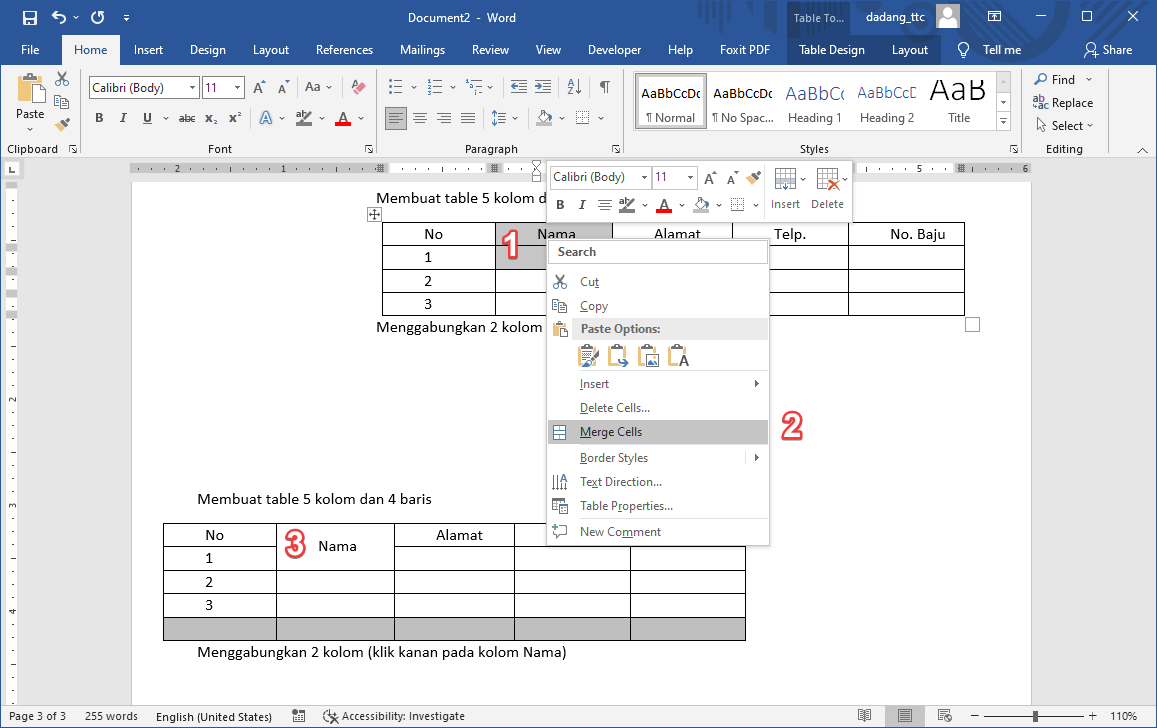
Metode ini sangat efektif untuk membuat daftar tabel dari data mentah tanpa harus mengetik ulang. Anda juga bisa menyesuaikan jumlah baris dan kolom sesuai kebutuhan sebelum tabel jadi.
4. Terapkan Gaya Tabel untuk Tampilan yang Profesional
Microsoft Word menyediakan berbagai gaya tabel bawaan yang bisa diterapkan dengan satu klik. Pilih tabel Anda, lalu buka tab Table Design dan pilih gaya yang sesuai.
Gaya ini tidak hanya mempercantik tampilan, tetapi juga membantu tabel lebih mudah dibaca. Anda bisa mengubah warna baris, garis tepi, dan efek bayangan sesuai dengan tema dokumen.
5. Gunakan Rumus Sederhana di Tabel untuk Perhitungan
Word juga mendukung rumus dasar seperti penjumlahan atau rata-rata di dalam tabel. Letakkan kursor di sel yang diinginkan, buka tab Layout, dan klik Formula.
Fitur ini berguna saat Anda membuat laporan keuangan atau data statistik sederhana. Pastikan Anda mengecek hasil perhitungan setelah mengubah data, karena rumus tidak selalu terupdate otomatis.
Kesimpulan
Menguasai cara membuat tabel di Word bisa berubah akan sangat membantu produktivitas Anda dalam mengolah dokumen. Dengan menerapkan langkah-langkah di atas, Anda bisa membuat tabel yang fleksibel, rapi, dan siap diedit kapan saja.
Jangan ragu untuk bereksperimen dengan fitur-fitur lain seperti cara menambah tabel di Word atau cara menghapus tabel di Word untuk hasil yang lebih optimal. Semoga panduan ini bermanfaat dan memudahkan pekerjaan Anda sehari-hari.