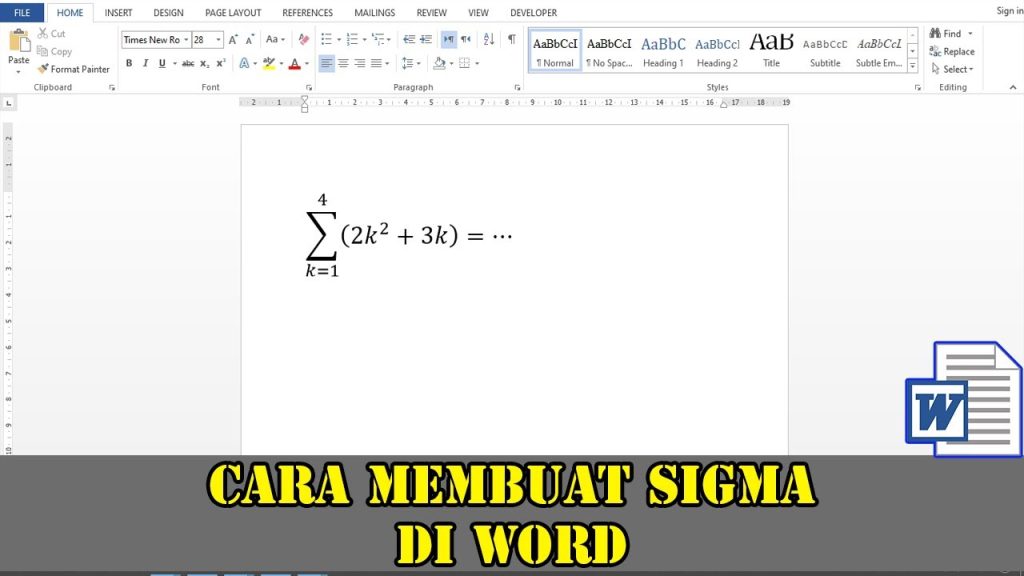
3 Cara Membuat Notasi Sigma di Word Agar Tidak Berubah Menjadi Simbol Aneh
Disiarkan oleh stihpb.ac.id – Artikel seputar cara membuat notasi sigma di word agar tidak berubah menjadi bisa anda temukan disini. Menulis notasi sigma di Word seringkali menjadi tantangan karena formatnya bisa berubah secara otomatis. Banyak pengguna mengalami masalah ketika lambang sigma berubah menjadi simbol lain saat diketik. Artikel ini akan memandu Anda langkah demi langkah agar notasi sigma tetap stabil dan rapi.
Mengenal Notasi Sigma dan Fungsinya di Word
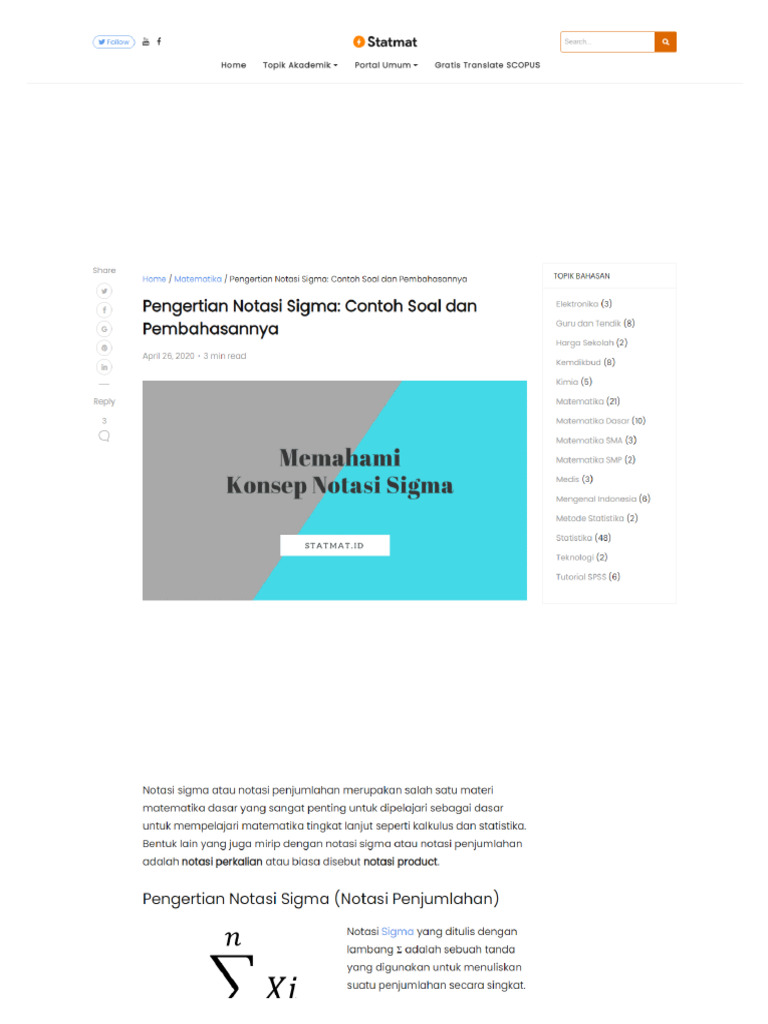
Notasi sigma (Σ) adalah lambang matematika yang digunakan untuk menyatakan penjumlahan berurutan. Dalam penulisan rumus, notasi ini sering muncul bersama soal notasi sigma yang kompleks.
Microsoft Word menyediakan fitur Equation Editor untuk menulis notasi sigma dengan benar. Fitur ini mencegah perubahan format yang tidak diinginkan saat dokumen diedit.
Cara Mengakses Equation Editor di Word
Pertama, buka dokumen Word dan tempatkan kursor di posisi yang diinginkan. Kemudian, klik tab Insert dan pilih Equation dari grup Symbols.
Setelah Equation Editor terbuka, Anda bisa memilih template sigma dari menu Large Operator. Template ini sudah termasuk batas atas dan bawah penjumlahan.
Langkah Membuat Notasi Sigma Agar Tidak Berubah
Untuk menghindari perubahan simbol, gunakan Equation Editor setiap kali menulis notasi sigma. Jangan pernah mengetik huruf kapital E atau S karena itu akan dianggap teks biasa.
Setelah memilih template sigma, masukkan nilai batas bawah dan atas di kotak yang tersedia. Pastikan Anda menggunakan keyboard untuk mengetik angka dan variabel dengan benar.
Mengatur Format Agar Stabil
Jika notasi sigma masih berubah, periksa pengaturan AutoCorrect di Word. Buka File > Options > Proofing > AutoCorrect Options, lalu nonaktifkan opsi yang mengganti teks matematika.
Anda juga bisa menggunakan shortcut keyboard Alt + = untuk membuka Equation Editor dengan cepat. Cara ini sangat membantu saat menulis rumus secara berulang.
Tips Menulis Rumus Matematika Lain di Word
Selain notasi sigma, Anda mungkin perlu menulis derajat atau pangkat dalam dokumen. Cara buat pangkat di Word juga bisa dilakukan melalui Equation Editor dengan memilih menu Script.
Untuk menulis lambang sigma di Word yang tidak berubah, biasakan menyimpan dokumen dalam format .docx. Format ini mendukung objek Equation dengan lebih baik daripada .doc.
Memanfaatkan Sifat Notasi Sigma untuk Efisiensi
Memahami sifat notasi sigma membantu Anda menulis rumus dengan lebih cepat. Sifat-sifat ini memungkinkan penyederhanaan penjumlahan tanpa harus menulis ulang semua elemen.
Jika Anda sering mengerjakan soal notasi sigma, buatlah template rumus di Word yang bisa digunakan ulang. Simpan template tersebut sebagai Quick Part agar mudah diakses.
Mengatasi Masalah Umum Notasi Sigma Berubah
Kadang notasi sigma berubah menjadi simbol aneh karena font yang tidak kompatibel. Pastikan Anda menggunakan font seperti Cambria Math atau Times New Roman yang mendukung karakter matematika.
Jika masalah masih terjadi, coba perbarui Microsoft Word ke versi terbaru. Pembaruan sering kali memperbaiki bug terkait Equation Editor dan stabilitas dokumen.
Anda juga bisa menyalin notasi sigma dari sumber eksternal seperti situs web. Namun, tempelkan dengan opsi Keep Source Formatting agar tidak berubah.
Kesimpulan
Membuat notasi sigma di Word agar tidak berubah memerlukan penggunaan Equation Editor secara konsisten. Hindari mengetik manual dan selalu periksa pengaturan AutoCorrect.
Dengan mengikuti langkah-langkah di atas, Anda bisa menulis rumus matematika dengan rapi dan stabil. Praktikkan secara rutin agar terbiasa dengan fitur-fitur Word yang mendukung penulisan akademik.