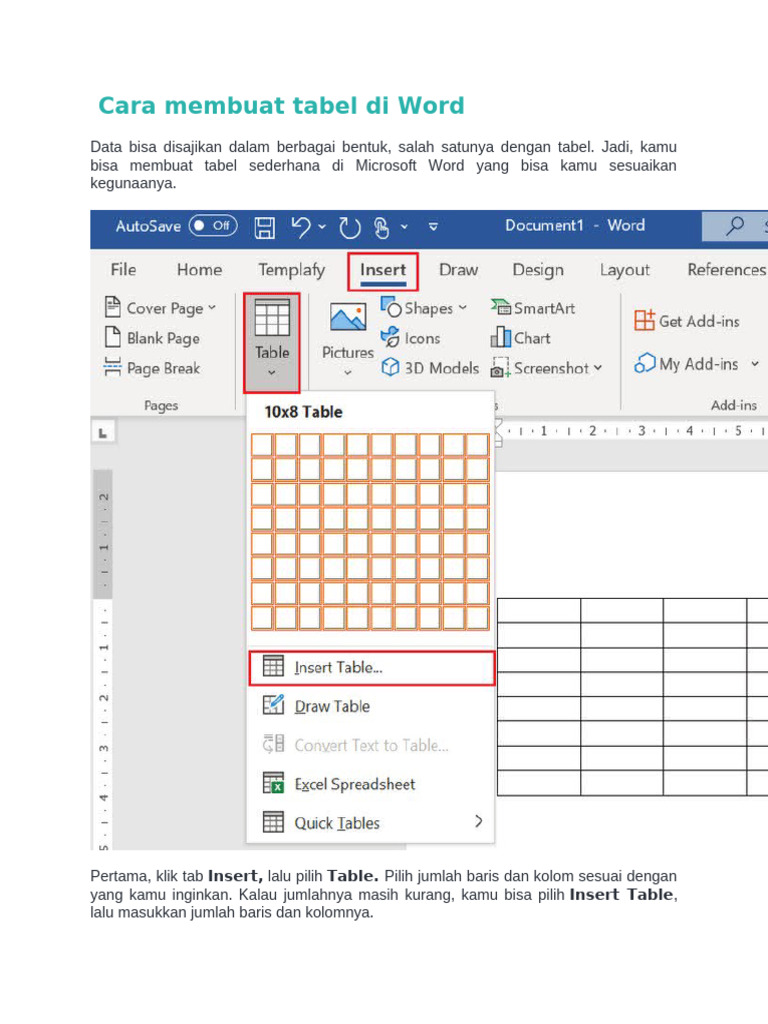
5 Cara Membuat Tabel di Word Tidak Berubah Saat Ukuran Dirubah yang Jarang Diketahui
Disiarkan oleh stihpb.ac.id – Artikel seputar cara membuat tabel di Word tidak berubah saat ukuran dirubah bisa anda temukan disini. Banyak pengguna Microsoft Word mengalami masalah saat tabel berubah bentuk setelah ukuran halaman atau margin dirubah. Hal ini sering terjadi ketika dokumen dipindahkan ke komputer lain atau dicetak dengan pengaturan berbeda. Artikel ini akan membahas cara membuat tabel di Word tidak berubah saat ukuran dirubah secara permanen.
Mengapa Tabel Berubah Saat Ukuran Dirubah?
Tabel di Word memiliki properti default yang menyesuaikan lebar kolom secara otomatis. Fitur ini berguna untuk tata letak cepat, tetapi sering merepotkan saat dokumen perlu konsisten.
Perubahan ukuran halaman, margin, atau orientasi dapat memicu tabel meregang atau mengecil. Akibatnya, teks di dalam tabel bisa terpotong atau tumpang tindih.
Langkah-Langkah Mengunci Tabel agar Tidak Berubah
Mengatur Properti Tabel Secara Manual
Langkah pertama adalah mengklik kanan pada tabel yang ingin dikunci. Pilih menu “Table Properties” dari daftar opsi yang muncul.
Di jendela Table Properties, buka tab “Row” dan centang opsi “Specify height”. Masukkan tinggi baris yang diinginkan, lalu pilih “Exactly” di bagian Row height is.
Selanjutnya, buka tab “Column” dan centang “Preferred width”. Masukkan lebar kolom dalam satuan cm atau inci, lalu klik OK.
Menggunakan Fitur lock anchor
Fitur lock anchor membantu menjaga posisi tabel tetap di tempatnya. Caranya, klik kanan tabel dan pilih “Table Properties”.
Pada tab “Table”, klik tombol “Positioning”. Di jendela baru, centang “Lock anchor” dan “Move object with text” jika diperlukan. Klik OK untuk menyimpan pengaturan.
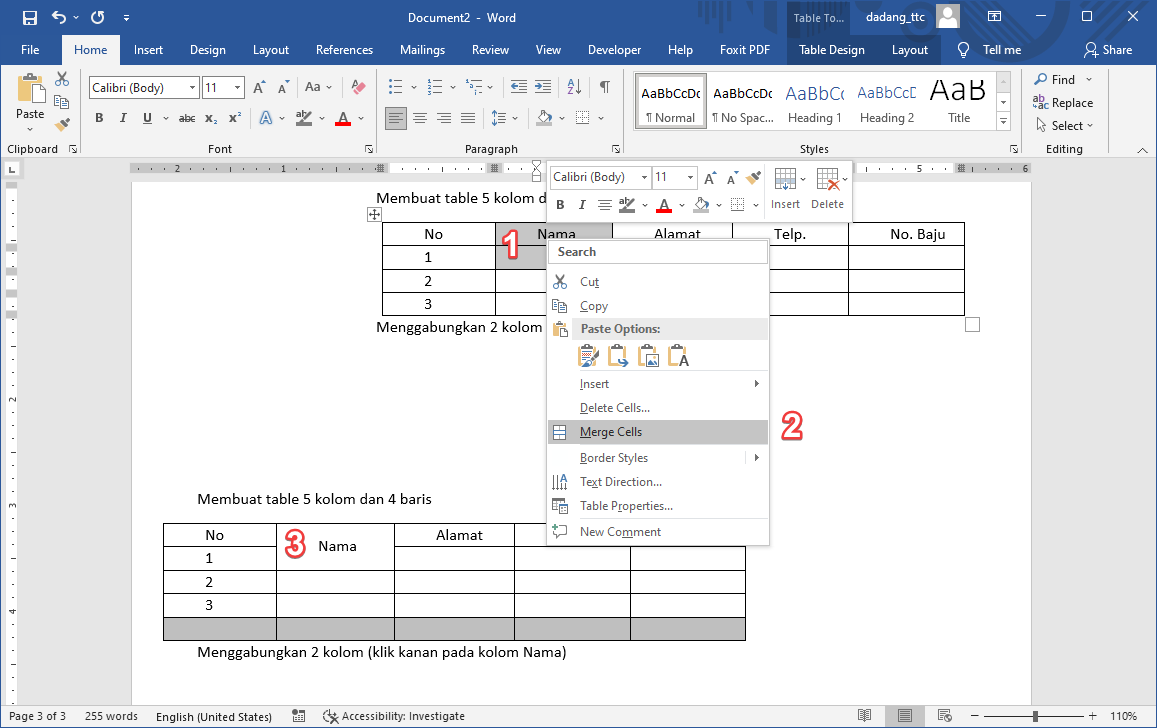
Cara Alternatif: Mengubah Format Dokumen
Jika Anda sering memindahkan dokumen ke komputer lain, ada solusi lain untuk menjaga tabel tetap rapi. Salah satunya adalah dengan mengubah format file menjadi .rtf (Rich Text Format).
Caranya, klik menu File, pilih Save As, lalu pilih “Rich Text Format” dari daftar tipe file. Format ini lebih stabil di berbagai versi Word dan tidak mudah berubah.
Anda juga bisa mengekspor dokumen ke PDF agar tabel benar-benar terkunci. Klik File, pilih Export, lalu Create PDF. Cara membuat tabel di Word tidak berubah saat ukuran dirubah ini sangat efektif untuk keperluan cetak.
Tips Tambahan untuk Menjaga Konsistensi Tabel
Gunakan fitur “AutoFit” dengan bijak. Pilih “Fixed Column Width” dari menu AutoFit agar lebar kolom tidak berubah secara otomatis.
Hindari menggabungkan tabel yang terpisah jika tidak perlu, karena cara menyatukan tabel yang terpisah di Word kadang mengubah ukuran. Jika harus menggabungkan, lakukan setelah semua ukuran terkunci.
Untuk menghapus tabel yang tidak terpakai, gunakan cara menghapus tabel di Word dengan memilih tabel dan menekan tombol Delete. Ini mencegah tabel kosong mengganggu tata letak.
Kesimpulan
Dengan mengikuti langkah-langkah di atas, Anda dapat membuat tabel di Word tetap stabil meskipun ukuran halaman dirubah. Kunci utamanya adalah mengatur properti tabel secara manual dan menggunakan format file yang tepat.
Jangan lupa untuk selalu memeriksa hasil akhir dengan pratinjau cetak sebelum mencetak atau mengirim dokumen. Cara membuat tabel di Word tidak berubah saat ukuran dirubah akan memudahkan pekerjaan Anda, terutama saat menyusun skripsi atau laporan penting.