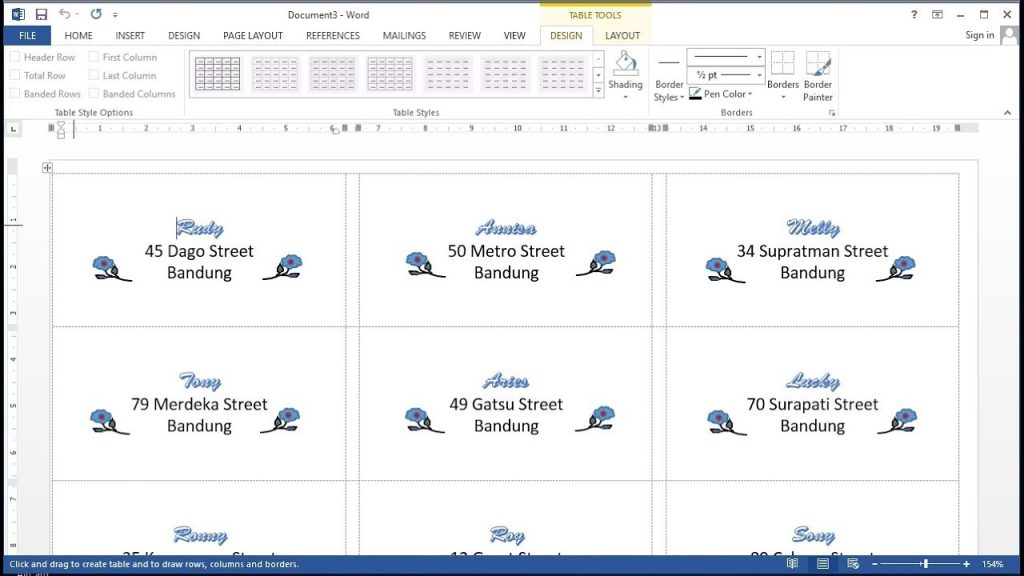
7 Cara Membuat Undangan di Word Mengubah Nama Otomatis untuk Cetak Sendiri dengan Mudah
Disiarkan oleh stihpb.ac.id – Artikel seputar cara membuat undangan di word mengubah nama otomatis bisa anda temukan disini. Membuat undangan secara mandiri kini semakin mudah berkat Microsoft Word. Anda bisa menghemat biaya dan waktu dengan memanfaatkan fitur mail merge untuk mengubah nama tamu secara otomatis.
Artikel ini akan memandu Anda langkah demi langkah cara membuat undangan di word dengan fitur tersebut. Proses ini sangat cocok untuk undangan pernikahan, acara kantor, atau kegiatan komunitas.
Persiapan Data Tamu dan Dokumen Undangan
Langkah pertama adalah menyiapkan daftar nama tamu dalam format Excel atau tabel Word. Pastikan kolom pertama berisi nama lengkap dan kolom lainnya seperti alamat atau gelar jika diperlukan.
Buatlah desain undangan di Word sesuai konsep yang Anda inginkan. Anda bisa menggunakan template atau membuat sendiri dengan menambahkan hiasan dan teks pembuka yang menarik.
Membuat Format Undangan Microsoft Word yang Siap Edit
Buka dokumen baru di Word dan atur ukuran kertas sesuai kebutuhan, misalnya A5 atau 10×15 cm. Tuliskan teks undangan seperti nama acara, tanggal, waktu, dan tempat secara lengkap.
Biarkan bagian nama tamu kosong atau tulis placeholder seperti [Nama Tamu]. Ini akan digantikan secara otomatis nanti saat mail merge dijalankan.
Cara Buat Undangan di Word dengan Mail Merge
Mail merge adalah fitur andalan Word untuk menggabungkan dokumen utama dengan data eksternal. Fitur ini memungkinkan Anda mencetak puluhan undangan dengan nama berbeda tanpa mengetik ulang.
Buka tab Mailings di ribbon Word, lalu pilih Start Mail Merge dan pilih Letters. Selanjutnya, klik Select Recipients dan pilih Use an Existing List untuk mengambil data dari file Excel.
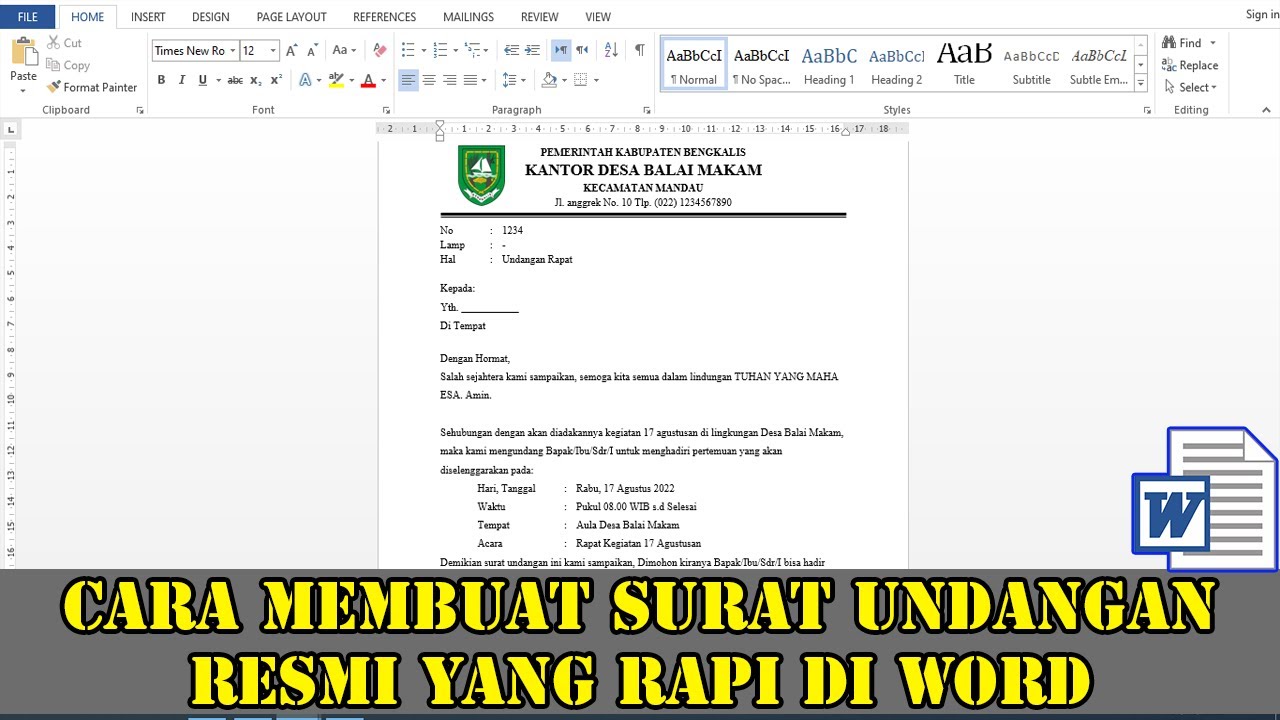
Menghubungkan Data Tamu ke Dokumen Undangan
Setelah data terhubung, tempatkan kursor di area nama tamu pada undangan. Klik Insert Merge Field dan pilih kolom nama dari daftar yang muncul.
Ulangi langkah ini untuk kolom lain seperti alamat atau gelar jika diperlukan. Pastikan semua field sudah terpasang dengan benar sebelum melanjutkan ke tahap akhir.
Proses Cetak Undangan Pernikahan Sendiri dengan Hasil Rapi
Setelah semua field terpasang, klik Preview Results untuk melihat tampilan undangan dengan nama asli. Periksa apakah format nama undangan word sudah sesuai dan tidak ada kesalahan penulisan.
Jika sudah puas, klik Finish & Merge lalu pilih Print Documents. Atur jumlah salinan sesuai daftar tamu, dan printer akan mencetak setiap undangan dengan nama berbeda secara otomatis.
Tips Agar Hasil Cetak Undangan Word Maksimal
Gunakan kertas berkualitas baik dan pastikan tinta printer mencukupi. Lakukan uji cetak satu lembar terlebih dahulu untuk memeriksa tata letak dan warna.
Konsultasikan hasil desain dengan keluarga atau rekan agar undangan terlihat sopan dan profesional. Perbaiki jika ada nama atau gelar yang salah sebelum mencetak dalam jumlah banyak.
Kesimpulan
Dengan mengikuti cara membuat undangan di Word menggunakan mail merge, Anda bisa menghemat waktu dan tenaga. Fitur ini sangat membantu untuk acara besar seperti pernikahan atau seminar.
Jangan ragu bereksperimen dengan desain dan format undangan word gratis yang tersedia di internet. Hasil cetak undangan pernikahan sendiri pun bisa tampil elegan dan personal sesuai keinginan Anda.