3 Rahasia Tersembunyi Cara Menghilangkan Frame di Word yang Selama Ini Salah
Disiarkan oleh stihpb.ac.id – Artikel seputar cara menghilangkan frame di word bisa anda temukan disini. Frame atau bingkai di Microsoft Word sering kali mengganggu tampilan dokumen. Anda mungkin menemukan Border Halaman, garis tabel, atau batas teks yang tidak diinginkan. Artikel ini akan membahas enam cara praktis untuk menghilangkan berbagai jenis frame di Word.
Langkah-Langkah Menghilangkan Frame di Word
-
Menghilangkan Border Halaman: Buka tab Design, klik Page Borders, lalu pilih None pada Setting. Pastikan Apply to sudah diset ke Whole document. Klik OK untuk menghapus semua bingkai halaman.
-
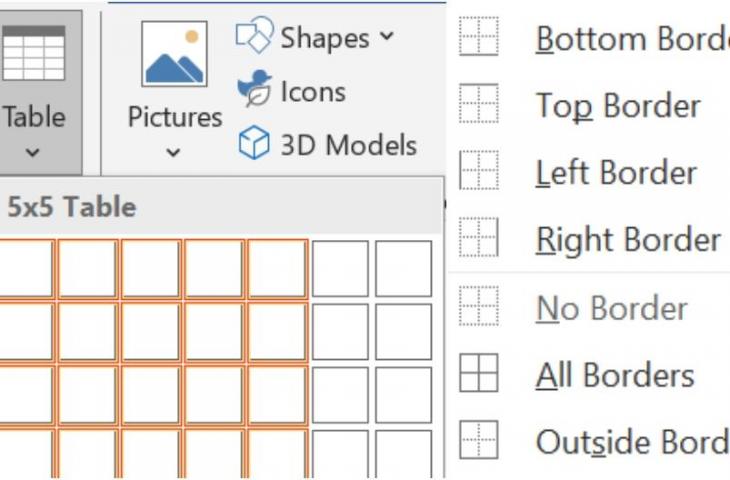
Menghapus Border Paragraf: Pada tab Home, klik ikon Borders di grup Paragraph. Pilih No Border dari menu dropdown. Ini adalah cara menghilangkan garis di word yang sering muncul setelah menyalin teks dari sumber lain.
-
Membuang Border Tabel: Sorot seluruh tabel, lalu buka tab Table Design. Klik Borders, dan pilih No Border. Atau Anda bisa menggunakan ikon Borders pada tab Home untuk efek yang sama.
-
Menghilangkan Border Text Box: Klik pada text box hingga muncul garis tepi. Buka tab Shape Format, klik Shape Outline, lalu pilih No Outline. Ini juga berguna jika Anda ingin cara menghilangkan garis merah di word yang berupa garis tepi shape.
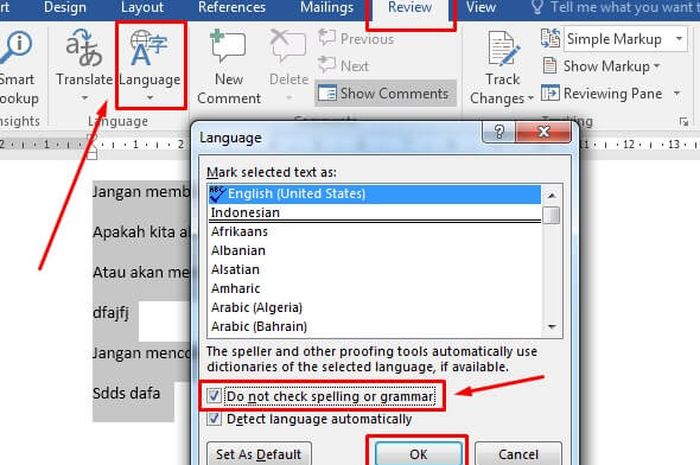
Cara Menghilangkan Garis Merah Di Word Macbook Dalchaebi -
Menyembunyikan White Space: Jika Anda ingin cara menghilangkan footer di word atau spasi kosong di antara halaman, arahkan kursor ke tepi atas halaman pertama. Saat pointer berubah menjadi panah ganda, klik dua kali untuk menyembunyikan white space. Metode ini bisa diterapkan lewat File > Options > Display, dengan mencentang atau menghapus Show whitespace between pages in Print Layout view.
-
Menghilangkan Komentar dan Anotasi: Untuk cara menghilangkan comment di word, buka tab Review, lalu klik panah bawah pada Comments. Pilih Delete All Comments in Document. Jika hanya ingin menyembunyikannya, gunakan markup area. Ini juga cara menghilangkan komen di word tanpa menghapus permanen.
Tips Tambahan
Jika frame masih muncul setelah mengikuti langkah di atas, periksa apakah ada objek yang menempel di header atau footer. Kadang watermark atau shape anonim bisa tampak seperti bingkai. Hapus objek tersebut melalui tab Insert.
Pastikan Anda menyimpan dokumen setelah perubahan agar pengaturan tetap tersimpan. Gunakan Print Preview untuk memastikan tidak ada bingkai yang tertinggal sebelum mencetak.
Kesimpulan
Menghilangkan frame di Word tidaklah sulit jika Anda tahu langkah tepatnya. Mulai dari border halaman hingga komentar, semua bisa dihapus dengan cepat. Terapkan cara-cara di atas untuk mendapatkan dokumen yang bersih dan profesional.