Ternyata Begini Cara Mengatur Spasi dan Menggaris Tulisan di Word 2026, Hanya 3 Langkah!
Disiarkan oleh stihpb.ac.id – Artikel seputar cara menggaris tulisan di word bisa anda temukan disini. Menggaris tulisan di Word merupakan teknik dasar yang sering dibutuhkan saat menyusun dokumen. Baik untuk menandai koreksi, memberi aksen, atau membuat format tertentu, fitur ini sangat membantu.
Artikel ini menyajikan lima cara berbeda untuk menggaris tulisan di Microsoft Word. Setiap metode dilengkapi langkah praktis yang bisa langsung kamu praktikkan pada tahun 2026.
1. Menggunakan Fitur Strikethrough untuk mencoret tulisan
Fitur strikethrough adalah cara paling umum untuk menggaris tulisan di Word. Garis ini biasanya digunakan untuk menunjukkan bahwa teks telah dihapus atau tidak berlaku lagi.
Untuk mengaktifkannya, blok teks yang ingin dicoret, lalu buka tab Home. Di grup Font, klik ikon abjad dengan garis melintang (Strikethrough) atau tekan shortcut Alt+H+4.
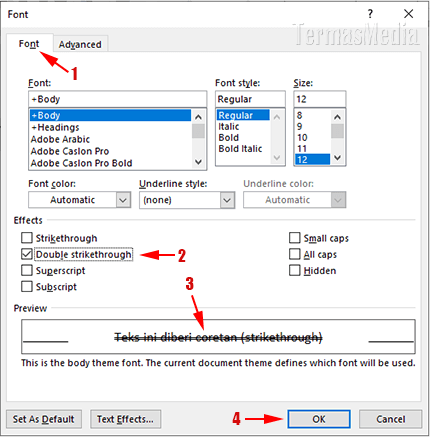
Jika ingin hasil yang lebih variatif, kamu bisa membuka dialog Font dengan menekan Ctrl+D. Di sana, tersedia opsi double strikethrough yang memberikan dua garis sejajar pada tulisan.
Alternatif Cepat untuk Cara Mencoret Tulisan di Word
Selain ikon di toolbar, kamu juga bisa memanfaatkan kotak dialog Font (Ctrl+D) dan centang opsi Strikethrough. Cara ini sangat praktis jika kamu sering berganti-ganti jenis garis teks.
2. Membuat Garis Bawah (Underline) dengan Gaya Berbeda
Garis bawah umum digunakan untuk menekankan kata atau judul. Word menyediakan variasi garis seperti titik-titik, garis putus, atau garis ganda.
Blok teks, lalu tekan Ctrl+U untuk garis bawah standar. Untuk memilih gaya lain, klik ikon panah bawah di samping ikon U (Underline) di tab Home. Kamu bisa memilih garis, garis putus, atau titik-titik.
Fitur ini sangat berguna saat kamu ingin cara merapikan tulisan di word dengan menonjolkan bagian tertentu tanpa mengubah ukuran font.
3. Menggaris Tulisan dengan Shapes atau Bentuk Garis
Metode ini memberikan fleksibilitas tinggi karena garis bisa ditempatkan di mana saja, bahkan di luar batas teks biasa. Cocok untuk membuat garis dekoratif atau pemisah.
Pilih menu Insert > Shapes > pilih bentuk garis lurus (Line). Klik dan tarik di atas area teks yang ingin digaris. Kamu bisa mengubah warna, ketebalan, dan gaya garis melalui tab Format yang muncul.
Dengan shapes, kamu juga bisa membuat garis melengkung atau bergelombang. Ini memberi sentuhan kreatif pada dokumen tanpa harus menggunakan aplikasi desain tambahan.
4. Menggunakan Underline Custom untuk Efek Garis Artistik
Word memiliki fitur underline custom yang jarang diketahui. Kamu bisa mengganti garis bawah standar menjadi pola seperti titik, berlian, atau garis tebal-tipis.
Caranya: blok teks, lalu klik panah bawah pada ikon Underline dan pilih “More Underlines”. Di jendela Font, atur opsi Underline style. Kamu bisa melihat pratinjau langsung sebelum menerapkan.
Fitur ini sangat membantu saat kamu ingin cara mengedit tulisan di word dengan sentuhan estetis, misalnya untuk kop surat atau formulir.
5. Menggaris dengan Border Paragraf atau Table
Alternatif lain adalah menggunakan border paragraf. Garis ini akan menempel di seluruh lebar halaman, cocok untuk pemisah antar seksi.
Letakkan kursor di paragraf yang ingin digaris, lalu buka tab Home > Paragraph > Borders and Shading. Pilih opsi “Bottom Border” untuk garis di bawah paragraf.
Kamu juga bisa memanfaatkan border tabel dengan menyembunyikan sebagian garis. Buat tabel satu sel, ketik teks di dalamnya, lalu hapus border yang tidak perlu. Hasilnya akan tampak seperti tulisan digaris.
Metode ini berguna saat kamu ingin membuat garis vertikal atau garis ganda yang presisi untuk jenis tulisan di word tertentu, seperti daftar isi atau glossary.
Kesimpulan
Menggaris tulisan di Word bisa dilakukan melalui lima pendekatan: strikethrough, underline biasa, shapes, underline custom, dan border. Masing-masing memiliki kelebihan sesuai kebutuhan dokumen.
Dengan menguasai teknik ini, kamu bisa menghasilkan dokumen yang rapi dan profesional. Jangan ragu untuk bereksperimen dengan kombinasi metode agar cara merapikan tulisan di word semakin optimal.