Ternyata Ini Rahasia Endah Wijayanti: Cara Mengubah Nama Author di Word Tanpa Ribet
Disiarkan oleh stihpb.ac.id – Artikel seputar cara mengubah nama author di word bisa anda temukan disini. Apakah Anda sering bekerja dengan dokumen Word dan perlu mengganti nama penulis atau author? Bagi banyak pengguna, mengubah nama author sangat penting agar properti dokumen sesuai dengan identitas yang benar. Artikel ini akan memandu Anda melalui langkah-langkah mudah dan praktis untuk melakukan perubahan tersebut.
Bagi Anda yang ingin tahu cara kasih nama di word sebagai author, tidak perlu khawatir karena prosesnya sederhana. Microsoft Word menyediakan beberapa metode yang bisa disesuaikan dengan kebutuhan Anda, baik untuk dokumen tunggal maupun pengaturan default.
1. Mengubah Nama Author Melalui Menu Options
Langkah pertama adalah masuk ke menu File, lalu pilih Options atau Opsi di pojok kiri bawah. Setelah jendela Word Options terbuka, pilih tab General untuk menemukan bagian User Information.
Di bagian tersebut, Anda akan melihat kolom User name dan Initials. Ini adalah cara masukan nama di word sebagai author utama yang akan tercantum di setiap dokumen baru. Kosongkan atau ketik ulang nama yang diinginkan, lalu klik OK untuk menyimpan.
Perubahan ini akan berlaku untuk semua dokumen yang akan Anda buat ke depannya. Namun, untuk dokumen yang sudah ada, Anda perlu melakukan penyesuaian terpisah.
2. Mengubah Nama Author untuk Dokumen Tertentu
Jika Anda hanya ingin mengganti author pada satu dokumen tanpa memengaruhi pengaturan global, gunakan fitur Document Properties. Buka File, lalu pilih Info, dan di panel kanan cari properti dokumen.
Di bawah bagian Related People, Anda akan melihat kolom Author. Klik pada nama author tersebut, lalu edit langsung dengan mengetik nama baru. Tekan Enter atau klik di area kosong untuk menyimpan perubahan.
Selain itu, Anda bisa menambahkan beberapa author sekaligus dengan memilih Edit Property dan mengetik nama-nama tersebut dipisahkan dengan titik koma. Pastikan Anda menyimpan dokumen setelahnya agar perubahan permanen.
3. Menggunakan Fitur Properties untuk Mengedit Secara Detail
Cara lain yang lebih rinci adalah melalui dialog Properties. Klik File > Info, lalu pilih Properties dan Advanced Properties. Pada tab Summary, Anda bisa mengisi kolom Author dan Manager sesuai keinginan.
Fitur ini juga memungkinkan Anda untuk mengubah title, subject, hingga comments pada dokumen. Jika Anda sering membuat dokumen kolaboratif, cara ini sangat membantu untuk melacak kontribusi masing-masing penulis.
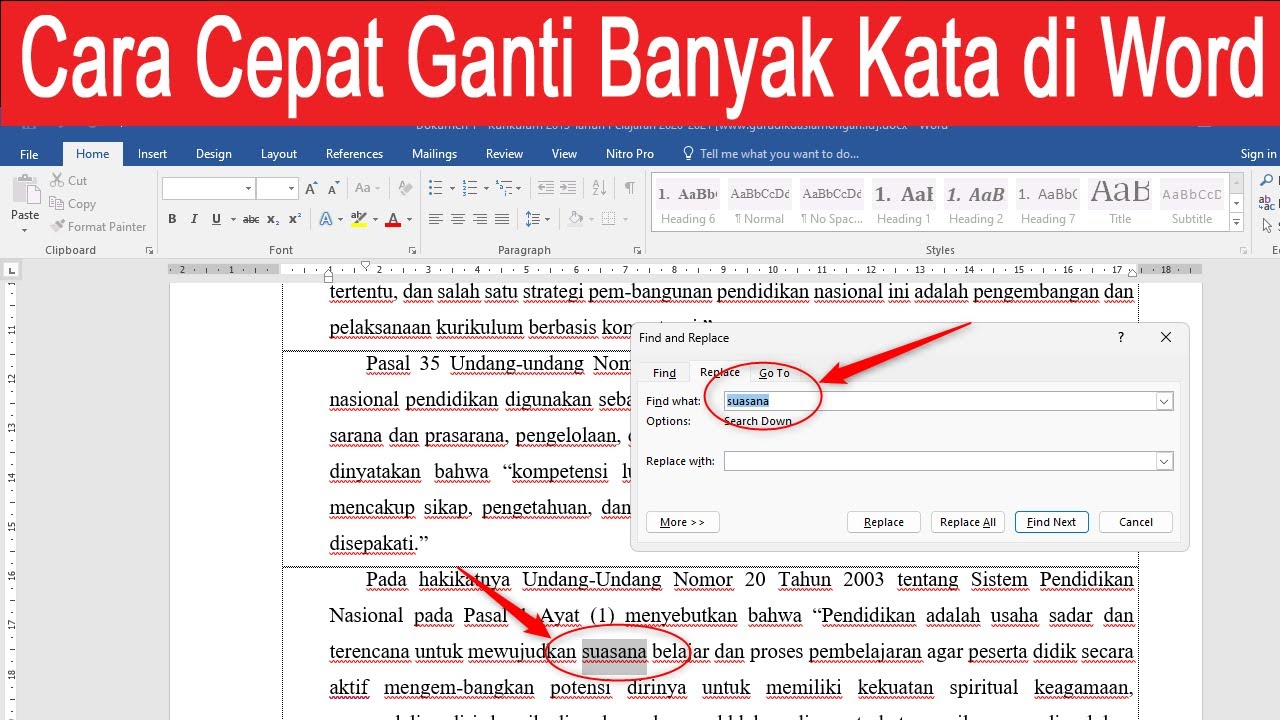
Jangan lupa untuk mengklik OK setelah selesai. Perubahan pada properti ini akan langsung tersimpan di metadata file .docx Anda.
4. Mengubah Nama Default Author untuk Semua Dokumen Baru
Untuk mengatur author default secara permanen, Anda bisa mengubah pengaturan di Word Options seperti yang disebutkan di poin pertama. Namun, ada juga cara melalui Registry Editor bagi pengguna tingkat lanjut.
Dengan mengubah nilai di registri Windows, nama author default bisa disesuaikan tanpa harus membuka Word setiap kali. Metode ini berguna untuk lingkungan kerja dengan banyak pengguna atau komputer bersama.
Sebagai alternatif, Anda dapat menggunakan Group Policy jika berada di domain perusahaan. Namun, bagi pengguna rumahan, metode melalui Options sudah sangat memadai.
5. Tips dan Trik Lain Seputar Author di Word
Setelah mengubah author, sebaiknya Anda melakukan verifikasi dengan membuka File > Info dan melihat bagian Related People. Pastikan nama yang muncul sudah benar sesuai yang diinginkan.
Jangan lupa untuk menyimpan dokumen dengan cara mengubah nama file di word agar tidak tertukar dengan versi lama. Gunakan fitur Save As untuk membuat salinan dengan nama baru jika diperlukan.
Selain itu, Anda juga bisa menghapus informasi author lama sebelum membagikan dokumen. Gunakan fitur Check for Issues > Inspect Document untuk membersihkan metadata sensitif.
Kesimpulan
Mengubah nama author di Word tidaklah sulit jika Anda mengetahui langkah-langkah yang tepat. Baik untuk dokumen tunggal maupun pengaturan default, Anda bisa memilih metode yang paling sesuai dengan kebutuhan kerja Anda.
Dengan mengikuti panduan di atas, Anda dapat mengelola identitas author dengan rapi dan profesional. Pastikan untuk selalu memeriksa properti dokumen sebelum mengirimkannya ke rekan kerja atau klien.