5 Rahasia Cara Membuat Tabel di Word Agar Tidak Berubah Ukurannya yang Wajib Kamu Tahu
Disiarkan oleh stihpb.ac.id – Artikel seputar cara membuat tabel di Word agar tidak berubah ukurannya bisa anda temukan disini. Tabel merupakan elemen penting dalam dokumen Microsoft Word. Banyak pengguna mengalami masalah saat ukuran tabel berubah secara otomatis setelah diedit. Artikel ini akan membahas cara membuat tabel di Word agar tidak berubah ukurannya secara permanen.
Mengapa Ukuran Tabel Sering Berubah?
Perubahan ukuran tabel biasanya terjadi karena fitur AutoFit aktif secara default. Fitur ini menyesuaikan lebar kolom secara otomatis saat Anda mengetik atau menempelkan data.
Selain itu, penambahan konten baru atau penggabungan sel juga bisa memicu perubahan ukuran. Memahami penyebab ini adalah langkah awal untuk mengatasinya.
Cara Membuat Tabel di Word yang Stabil Ukurannya
Membuat Tabel dengan Ukuran Manual
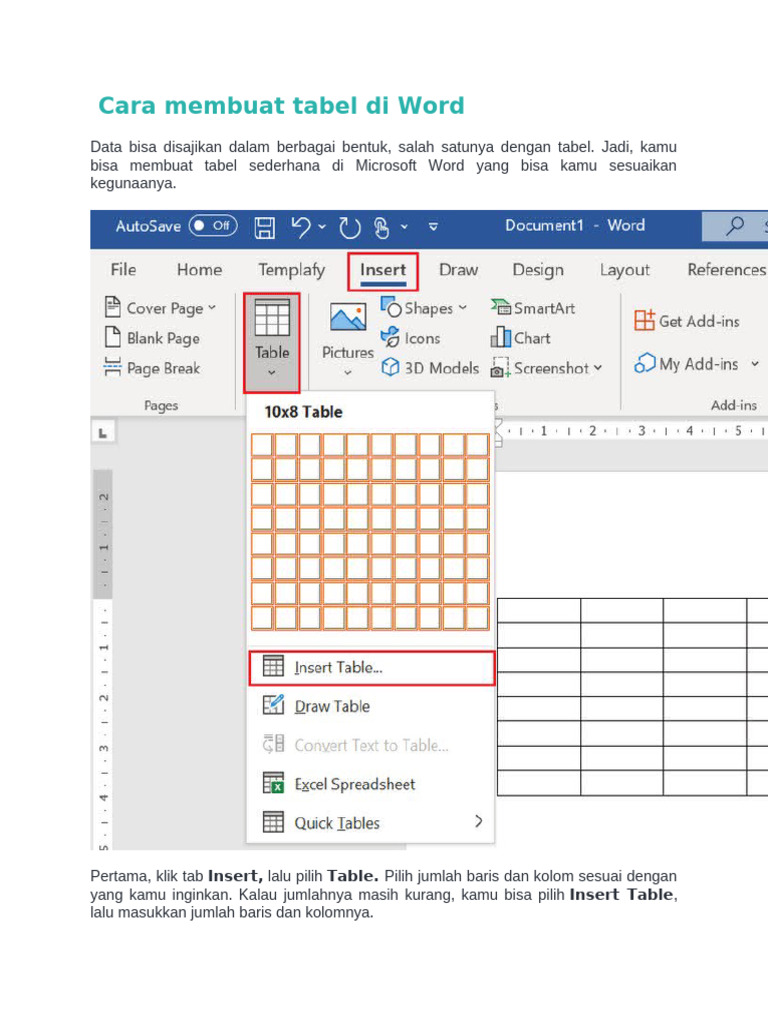
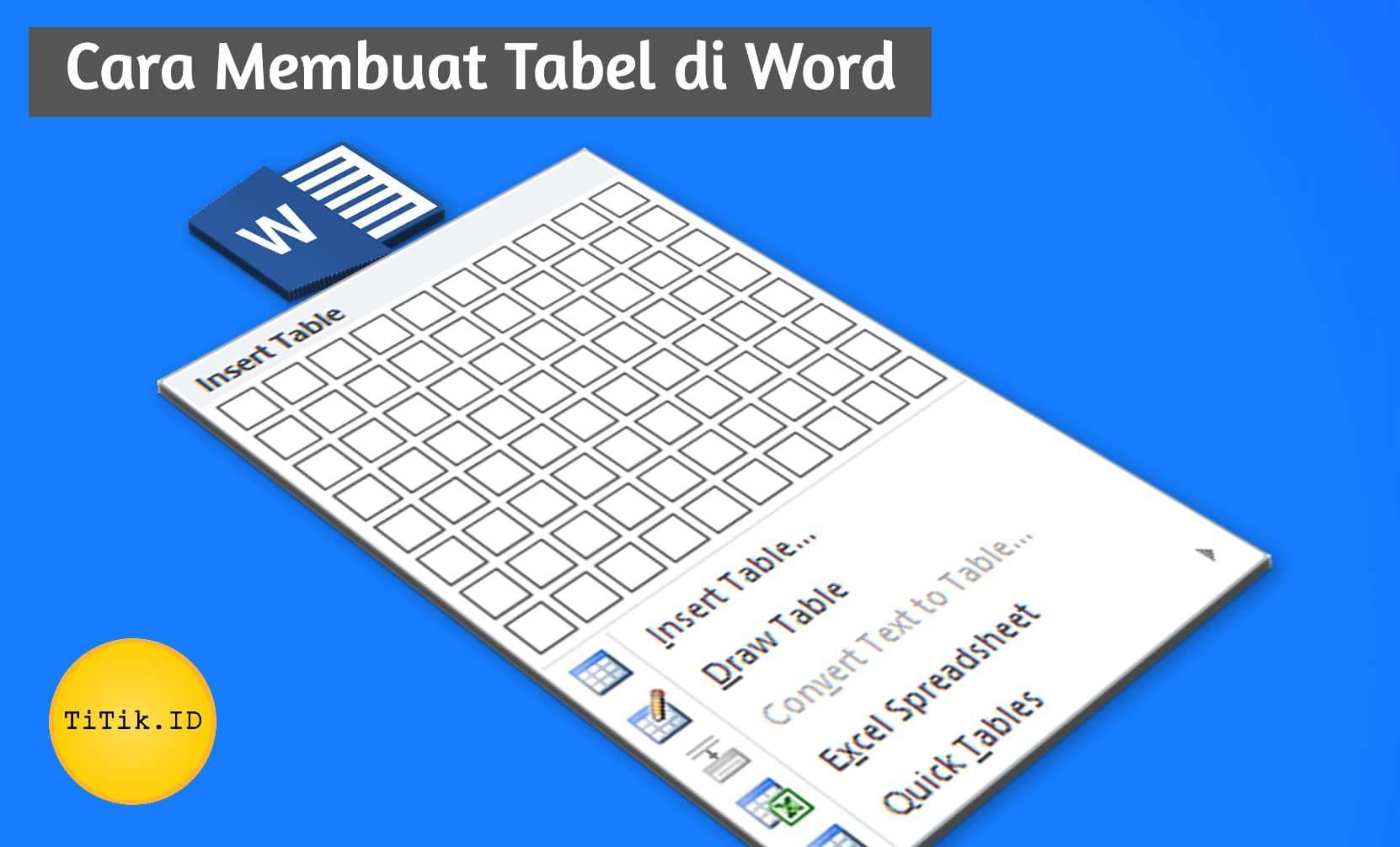
Buka menu Insert lalu pilih Table dan klik Insert Table. Pada kotak dialog, tentukan jumlah kolom dan baris sesuai kebutuhan Anda.
Penting untuk mengatur opsi Fixed column width dengan nilai tertentu. Langkah ini akan mencegah tabel berubah saat Anda mengetik data di dalamnya.
Mengatur Ukuran Kolom dan Baris Secara Tetap
Setelah tabel dibuat, blok seluruh tabel dan buka menu Layout. Di grup Cell Size, masukkan angka Width untuk lebar kolom dan Height untuk tinggi baris.
Kemudian, klik kanan pada tabel dan pilih Table Properties. Di tab Table, klik tombol Options dan hapus centang pada Automatically resize to fit contents.
Dengan pengaturan ini, tabel tidak akan mengubah ukurannya meskipun Anda menambahkan teks panjang. Cara membuat tabel di word agar tidak berubah ukurannya ini sangat efektif untuk dokumen resmi.
Teknik Lanjutan untuk Menjaga Ukuran Tabel
Mengunci Ukuran Seluruh Tabel
Anda juga bisa mengunci ukuran tabel dengan mengatur properti tabel secara keseluruhan. Buka Table Properties, lalu pada tab Row dan Column, atur Specify height dan Specify width dengan nilai pasti.
Pastikan opsi Row height is set to Exactly agar tinggi baris tidak berubah. Ini sangat berguna saat Anda perlu menggabungkan tabel yang terpisah di word tanpa mengacaukan tata letak.
Mengatasi Perubahan Ukuran Saat Menghapus atau Menambah Baris
Saat Anda melakukan cara menghapus tabel di word, pastikan Anda tidak menghapus seluruh struktur. Gunakan Delete Rows atau Delete Columns dari menu Layout, bukan tombol Delete biasa.
Jika Anda perlu cara menambahkan tabel di word yang sudah ada, gunakan opsi Insert Below atau Insert Above. Dengan begitu, ukuran tabel utama tetap terjaga.
Selain itu, cara menghapus isi tabel di word tanpa menghapus strukturnya bisa dilakukan dengan memblok sel dan menekan tombol Delete. Ini akan mengosongkan data tanpa mengubah dimensi tabel.
Tips Memformat Tabel Agar Tetap Rapi
Menggabungkan Sel Tanpa Mengubah Ukuran
Saat Anda perlu cara menyatukan tabel yang terpisah di word, pertama-tama hapus spasi di antara kedua tabel. Kemudian, gunakan Merge Cells untuk menggabungkan sel yang sesuai.
Pastikan Anda tidak menggunakan fitur drag untuk menyatukan tabel karena bisa mengubah ukuran. Cara membuat tabel di word dengan metode merge lebih aman untuk menjaga konsistensi dimensi.
Mencegah Perubahan Saat Menyalin Data
Jika Anda menyalin data dari sumber lain, gunakan Paste Special dan pilih Keep Source Formatting atau Match Destination Table Style. Ini akan mencegah data baru mengubah ukuran kolom.
Anda juga bisa melakukan cara bikin tabel di word dengan ukuran tetap sejak awal. Pilih opsi Insert Table dan atur jumlah baris serta kolom secara manual.
Kesimpulan
Menguasai cara membuat tabel di word agar tidak berubah ukurannya sangat penting untuk menjaga kerapian dokumen. Dengan mengatur properti tabel dan menonaktifkan AutoFit, Anda bisa bekerja lebih efisien.
Terapkan langkah-langkah di atas setiap kali membuat tabel baru. Dengan begitu, tabel Anda akan tetap stabil meskipun diedit berkali-kali, dan dokumen pun terlihat profesional.