3 Cara Membuat dan Mengubah Background Microsoft Word dengan Mudah, Wajib Tahun 2026
Disiarkan oleh stihpb.ac.id – Artikel seputar cara membuat mengubah background microsoft word bisa anda temukan disini. Mengubah background di Microsoft Word seringkali dibutuhkan untuk membuat dokumen lebih menarik atau sesuai dengan tema tertentu. Banyak pengguna yang belum tahu bahwa fitur ini sangat mudah diakses dan tidak memerlukan keahlian desain khusus. Artikel ini akan memandu Anda langkah demi langkah untuk mengubah latar belakang dokumen Word dengan berbagai cara.
Mengubah Background dengan Fill Effects
Microsoft Word menyediakan opsi Fill Effects yang memungkinkan Anda menambahkan gradien, tekstur, pola, atau bahkan gambar sebagai latar belakang. Fitur ini sangat berguna untuk membuat dokumen presentasi atau sertifikat yang lebih profesional.
Untuk mengaksesnya, buka tab ‘Design’ di ribbon atas, lalu klik ‘Page Color’ dan pilih ‘Fill Effects’. Anda akan melihat beberapa tab seperti Gradient, Texture, Pattern, dan Picture yang bisa disesuaikan dengan kebutuhan.
Menggunakan Gambar sebagai Background
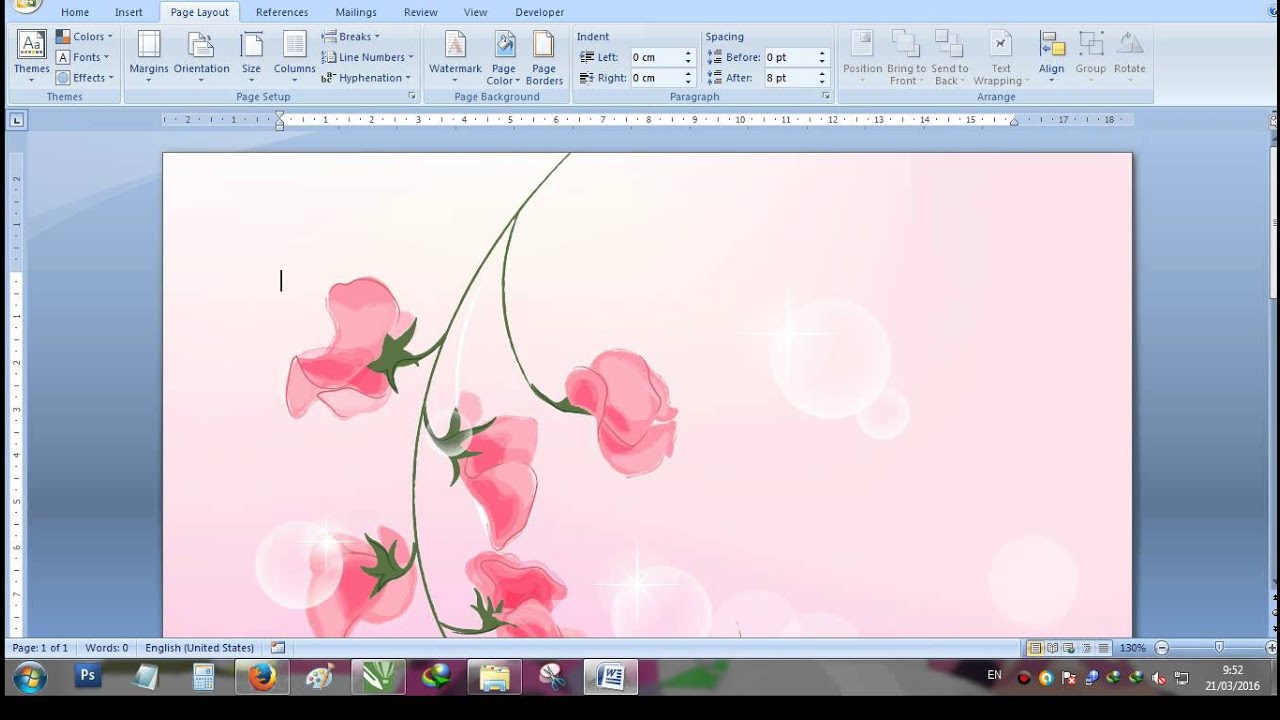
Jika Anda ingin menggunakan gambar, seperti foto wallpaper pribadi, pilih tab ‘Picture’ pada jendela Fill Effects. Klik tombol ‘Select Picture’ untuk memilih file gambar dari komputer Anda.
Pastikan gambar yang dipilih memiliki resolusi cukup agar tidak pecah saat dijadikan latar belakang. Fitur ini juga berguna jika Anda ingin mengganti background foto yang akan dicetak atau digunakan dalam dokumen resmi.
Mengubah Background dengan Watermark
Watermark berbeda dengan background biasa karena biasanya digunakan untuk menambahkan teks atau gambar samar di belakang konten utama. Fitur ini sering dipakai untuk memberi tanda ‘Draf’, ‘Rahasia’, atau logo perusahaan.
Untuk menambahkan watermark, buka tab ‘Design’ dan klik ‘Watermark’. Anda bisa memilih dari template yang tersedia atau membuat custom watermark dengan teks atau gambar sendiri. Cara ini juga efektif untuk mengubah background foto menjadi lebih formal.
Tips Memilih Warna Background yang Tepat
Pemilihan warna background sangat penting untuk memastikan keterbacaan teks. Hindari menggunakan warna yang terlalu gelap atau terlalu terang jika teks utama berwarna hitam. Kombinasi kontras yang baik akan membuat dokumen nyaman dibaca.
Jika Anda mendesain untuk keperluan presentasi atau slide, Anda bisa mengambil inspirasi dari ppt background yang banyak tersedia secara online. Pastikan juga warna background tidak mengganggu elemen lain seperti tabel atau grafik.
Mengganti Background untuk Kebutuhan Cetak
Saat akan mencetak dokumen dengan background berwarna, perhatikan pengaturan printer Anda. Beberapa printer mungkin tidak mendukung pencetakan background secara default, sehingga Anda perlu mengaktifkan opsi ‘Print background colors and images’ di Word.
Pengaturan ini bisa ditemukan di File > Options > Display, lalu centang kotak ‘Print background colors and images’. Dengan cara ini, Anda bisa memastikan hasil cetak sesuai dengan tampilan di layar.
Kesimpulan
Mengubah background di Microsoft Word adalah proses yang sederhana namun berdampak besar pada tampilan dokumen. Dengan memahami fitur Fill Effects, Watermark, dan pengaturan warna, Anda bisa membuat dokumen yang lebih profesional dan sesuai dengan kebutuhan.
Jangan ragu untuk bereksperimen dengan berbagai kombinasi warna dan gambar agar dokumen Anda semakin menarik. Pastikan juga untuk selalu memperhatikan kontras dan keterbacaan agar informasi tersampaikan dengan baik.