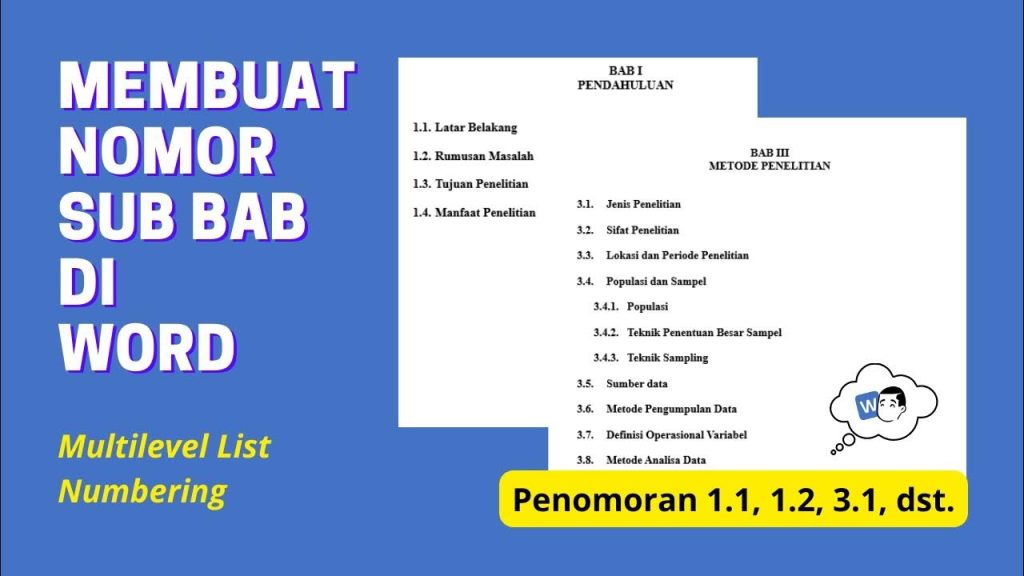
5 Cara Menampilkan Sub Bab di Word yang Rapi dan Profesional, Wajib Tahu
Disiarkan oleh stihpb.ac.id – Artikel seputar cara menampilkan sub bab di word bisa anda temukan disini. Menampilkan sub bab di Word sangat penting untuk menjaga kerapian dokumen. Menampilkan maksudnya adalah membuat setiap bagian dan sub bagian terlihat jelas dalam struktur dokumen. Dengan cara yang tepat, Anda bisa menghemat waktu saat mengedit atau meninjau tulisan.
Berikut adalah lima metode praktis yang bisa Anda terapkan langsung. Setiap langkah dirancang untuk membantu Anda mengorganisir konten secara profesional.
1. Gunakan Heading Styles untuk Membuat Sub Bab Otomatis
Langkah pertama adalah menerapkan gaya heading pada setiap judul sub bab. Blok teks yang ingin dijadikan sub bab, lalu pilih Heading 2 atau Heading 3 di menu Home.
Dengan metode ini, Word secara otomatis mengenali struktur sub bab. Anda bisa melihatnya di Navigation Pane dengan mengaktifkan fitur tersebut dari tab View.
2. Aktifkan Navigation Pane untuk Melihat Semua Sub Bab
Navigation pane menampilkan daftar semua heading dalam dokumen. Cara menampilkannya dengan centang kotak Navigation Pane di tab View.
Panel ini memudahkan Anda melompat langsung ke sub bab tertentu tanpa harus scroll. Ini sangat membantu untuk dokumen panjang seperti skripsi atau laporan.
3. Atur Ruler dan Garis Bantu untuk Visualisasi Sub Bab
Anda juga bisa cara menampilkan ruler di word untuk mengatur indentasi sub bab. Ruler membantu menyejajarkan teks sub bab dengan rapi.
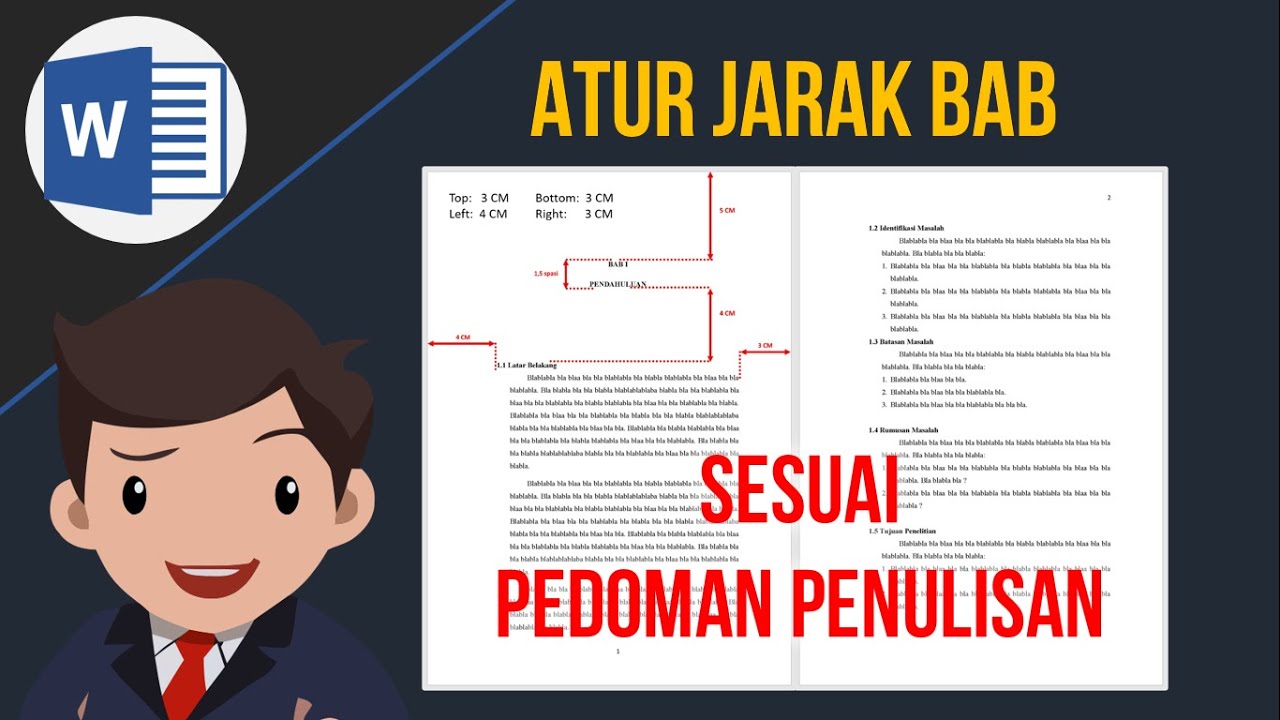
Selain ruler, aktifkan gridlines dengan cara menampilkan garis pada word melalui tab View > Gridlines. Garis bantu ini mempermudah penempatan elemen sub bab secara visual.
4. Gunakan Tabulasi Stop untuk Daftar Isi Sub Bab Manual
Jika ingin membuat daftar isi sederhana, tabulasi stop bisa digunakan. Arahkan kursor ke tempat daftar isi, lalu buka kotak dialog Paragraph dan pilih Tabs.
Atur tab stop position, pilih alignment, dan leader titik-titik. Tekan tombol Tab di keyboard untuk menghasilkan titik penghubung antara sub bab dan nomor halaman.
5. Buat Daftar Isi Otomatis dengan Table of Contents
Setelah semua sub bab menggunakan heading style, buat halaman kosong untuk daftar isi. Klik tab References, lalu pilih Table of Contents dan pilih format yang diinginkan.
Word akan secara otomatis menampilkan semua sub bab beserta nomor halaman. Jika ada perubahan, cukup perbarui daftar isi dengan klik kanan dan pilih Update Field.
Kesimpulan
Menguasai cara menampilkan sub bab di word akan meningkatkan efisiensi kerja Anda. Mulai dari heading styles, navigation pane, ruler, hingga daftar isi otomatis, semua metode saling melengkapi.
Pilih salah satu atau kombinasikan beberapa teknik sesuai kebutuhan dokumen. Dengan struktur sub bab yang jelas, pembaca pun lebih mudah memahami isi tulisan Anda.