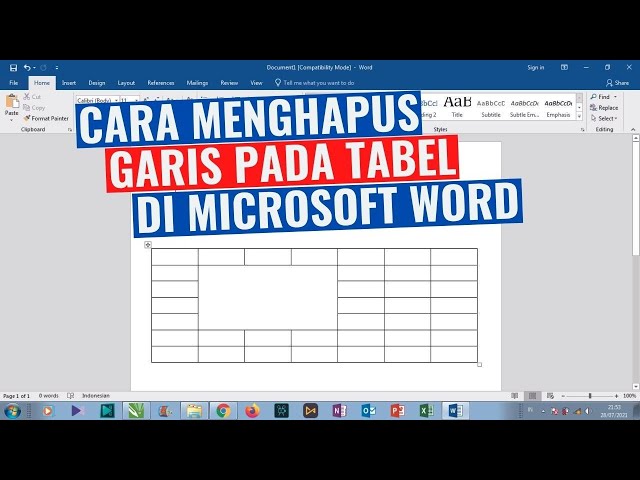
3 Trik Rahasia Cara Menghilangkan Garis Hitam di Word Tahun 2026, Ternyata Gampang!
Disiarkan oleh stihpb.ac.id – Artikel seputar cara menghilangkan garis hitam di word bisa anda temukan disini. garis hitam yang tiba-tiba muncul di dokumen Word sering mengganggu konsentrasi saat mengetik. Masalah ini bisa disebabkan oleh fitur otomatis atau format tersembunyi yang tidak Anda sadari. Artikel ini akan memandu Anda melalui lima langkah mudah untuk membersihkan dokumen dari garis hitam.
Selain garis hitam, Anda mungkin juga mengalami cara menghilangkan garis merah di Word atau garis biru pada teks. Namun, fokus kita kali ini adalah solusi spesifik untuk garis hitam yang kerap muncul di berbagai versi Word.
1. Periksa Pengaturan AutoCorrect
Fitur AutoCorrect di Word sering mengubah tiga tanda strip (—) menjadi garis horizontal hitam. Untuk mencegahnya, buka menu File, pilih Options, lalu masuk ke Proofing dan klik AutoCorrect Options.
Di jendela AutoCorrect, cari opsi yang berkaitan dengan penggantian tanda strip atau tanda hubung. Nonaktifkan semua pengaturan yang bisa mengubah karakter biasa menjadi garis. Setelah itu, garis hitam tidak akan muncul secara otomatis saat Anda mengetik.
2. Nonaktifkan Tanda Pemformatan Tersembunyi
Word memiliki fitur untuk menampilkan karakter non-cetak seperti spasi, tab, dan tanda paragraf. Kadang, fitur ini membuat garis hitam terlihat di layar meskipun tidak akan tercetak. Anda bisa menonaktifkannya dengan mengklik ikon pilcrow (¶) di tab Home.
Cara menghapus garis di Word juga bisa dilakukan dengan masuk ke File > Options > Display. Pastikan opsi Paragraph Marks dan Spaces tidak dicentang. Dengan begitu, tampilan dokumen akan lebih bersih dari garis dan titik yang mengganggu.
3. Bersihkan Format Teks dari Sumber Luar
Menyalin teks dari halaman web atau dokumen lain sering membawa format tersembunyi, termasuk garis hitam. Untuk membersihkannya, tempelkan teks ke Notepad terlebih dahulu, lalu salin lagi ke Word. Ini akan menghilangkan semua pemformatan yang tidak diinginkan.
Anda juga bisa menggunakan fitur Paste Special dan pilih Keep Text Only. Langkah ini sangat efektif untuk cara ngilangin garis di Word yang berasal dari sumber eksternal. Pastikan untuk selalu membersihkan format sebelum melanjutkan pengeditan.
4. Hapus Border atau Shading yang Tidak Sengaja Terpasang
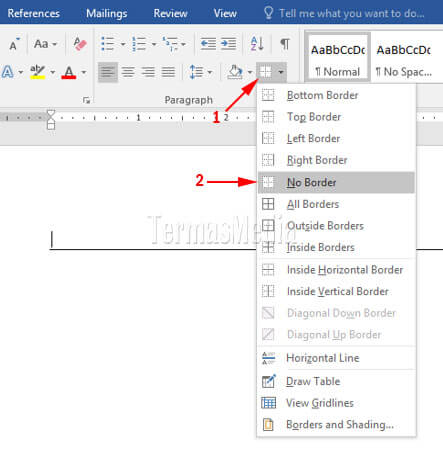
Garis hitam bisa muncul karena Anda secara tidak sengaja menambahkan border atau shading pada paragraf. Sorot area yang bermasalah, lalu buka tab Home > Borders (ikon kotak) dan pilih No Border. Ini akan menghapus garis tepi yang mungkin menyebabkan tampilan hitam.
Jika garis masih ada, periksa juga pengaturan Page Borders di tab Design. Klik Borders and Shading, lalu pastikan tidak ada garis yang diterapkan ke seluruh halaman. Cara agar garis di Word tidak muncul lagi bisa dicegah dengan membiasakan diri memeriksa border setiap kali membuat dokumen baru.
5. Reset Pengaturan ke Default atau Gunakan Safe Mode
Kadang, add-ins atau template yang rusak menyebabkan garis hitam muncul. Buka Word dalam Safe Mode dengan menahan tombol Ctrl saat membuka aplikasi. Jika masalah hilang, maka add-ins adalah penyebabnya. Nonaktifkan satu per satu add-ins di File > Options > Add-ins.
Sebagai langkah terakhir, Anda bisa mereset pengaturan Word ke default. Buka Control Panel, pilih Programs, lalu klik Microsoft Office dan pilih Change > Quick Repair. Ini akan mengembalikan semua pengaturan tanpa menghapus dokumen Anda. Dengan demikian, cara menghilangkan garis hitam di word menjadi lebih tuntas.
Kesimpulan
Menghilangkan garis hitam di Word tidaklah sulit jika Anda tahu penyebabnya. Mulai dari memeriksa AutoCorrect, menonaktifkan karakter tersembunyi, hingga membersihkan format dari sumber luar.
Terapkan langkah-langkah di atas secara berurutan, dan dokumen Anda akan bebas dari gangguan garis hitam. Ingatlah untuk selalu menyimpan file setelah melakukan perubahan agar hasilnya permanen. Selamat mencoba!