3 Rahasia Cara Menggerakan Gambar di Word yang Jarang Diketahui
Disiarkan oleh stihpb.ac.id – Artikel seputar cara menggerakan gambar di word bisa anda temukan disini. mengatur posisi gambar di Microsoft Word sering kali terasa rumit bagi pemula. Padahal, ada beberapa trik sederhana yang bisa kamu gunakan untuk menggerakan gambar dengan presisi. Artikel ini akan membahas enam cara efektif yang bisa langsung kamu praktikkan di tahun 2026.
Baik untuk keperluan laporan, presentasi, maupun tugas kuliah, gambar yang tertata rapi akan meningkatkan kualitas dokumen. Simak panduan lengkapnya di bawah ini agar hasil kerjamu makin profesional.
1. Gunakan Opsi wrap text untuk Kebebasan Posisi
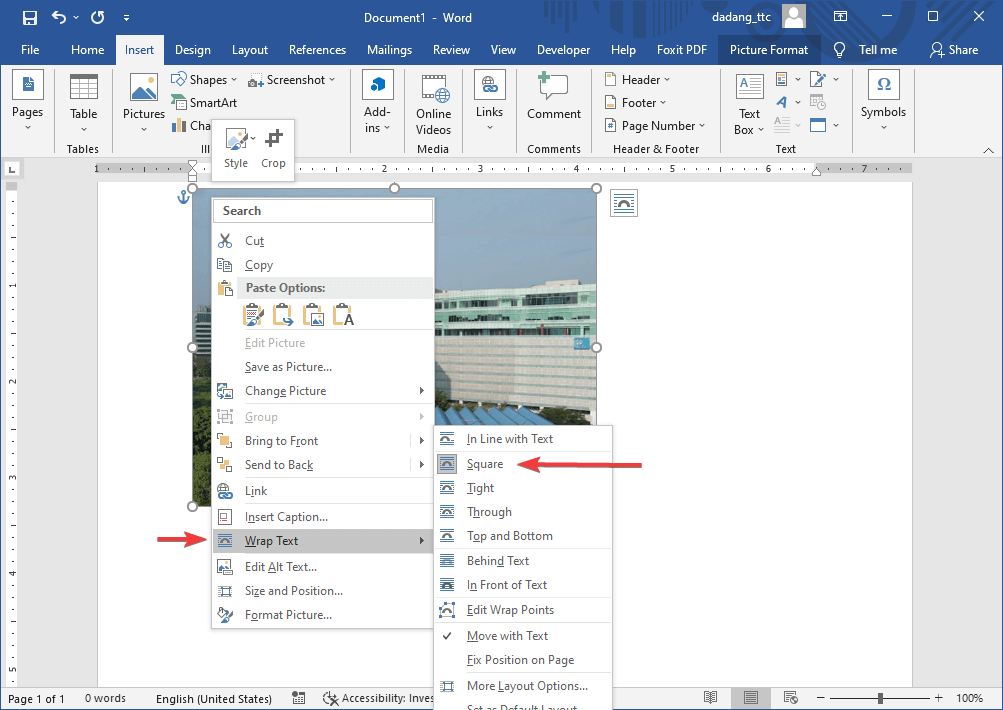
Langkah pertama yang wajib kamu kuasai adalah mengatur wrap text pada gambar. Dengan fitur ini, gambar tidak lagi terikat dengan baris teks dan bisa digerakan ke mana saja.
Klik kanan pada gambar, pilih “Wrap Text”, lalu pilih opsi seperti “Square” atau “Tight”. Setelah itu, kamu bisa menyeret gambar bebas ke posisi manapun di halaman.
Cara ini sangat berguna saat kamu ingin menempatkan ilustrasi di tengah paragraf tanpa mengganggu alur bacaan. Misalnya, saat mendeskripsikan Gambar Tari Menggerakan Kepala, teks bisa mengelilingi gambar dengan rapi.
2. Manfaatkan Alat Alignment pada Tab Format
Setelah mengatur wrap text, kamu bisa menggunakan fitur “Align” yang ada di tab Format (muncul saat gambar diklik). Alat ini membantu meratakan gambar ke tepi kiri, kanan, tengah, atas, atau bawah halaman.
Klik gambar, masuk ke tab “Picture Format”, lalu pilih “Position”. Di sana tersedia beberapa preset posisi yang siap pakai. Ini memudahkan jika kamu ingin gambar selalu berada di sudut tertentu.
Dengan alignment yang tepat, dokumen tampak lebih terstruktur. Kamu bahkan bisa mengatur beberapa gambar agar sejajar secara vertikal atau horizontal.
3. Gerakan Gambar dengan Tombol Panah Keyboard
Jika seretan mouse terasa kurang presisi, gunakan tombol panah di keyboard. Pilih gambar, lalu tekan tombol panah (↑ ↓ ← →) untuk menggerakan gambar secara bertahap.
Untuk pergerakan yang lebih halus, tahan tombol “Ctrl” sambil menekan panah. Setiap tekanan akan memindahkan gambar sebesar 1 pixel. Trik ini sangat berguna saat menyelaraskan gambar dengan teks atau elemen lain.
Cara ini ideal untuk mengatur objek seperti ikon atau logo yang perlu posisi sangat akurat. Misalnya, saat menyusun komposisi Menggerakan Benda Benda Yang Tertiup Angin dalam satu diagram.
4. Atur Anchor agar Posisi Gambar Tetap Stabil
Anchor adalah titik jangkar yang mengaitkan gambar ke paragraf tertentu. Jika kamu ingin gambar tetap di posisi yang sama meski teks di sekitarnya berubah, atur anchor dengan benar.
Klik kanan gambar, pilih “More Layout Options”, lalu buka tab “Position”. Di bagian “Horizontal” dan “Vertical”, pilih “Absolute position” dan tentukan ukuran dari margin atau kolom.
Dengan anchor yang kukuh, gambar tidak akan loncat saat kamu menambahkan atau menghapus paragraf. Ini penting ketika menyusun dokumen panjang seperti skripsi atau laporan tahunan.
5. Gunakan Ruler untuk Menjajarkan Gambar Secara Manual
Meskipun bukan fitur khusus gambar, ruler di Word sangat membantu menyejajarkan posisi gambar. Pastikan ruler aktif dengan masuk ke tab “View” dan centang “Ruler”.
Setelah ruler muncul, kamu bisa menyeret gambar hingga batas margin yang terlihat di penggaris. Untuk mengetahui cara memunculkan ruler, ikuti langkah di tab “View” → “Show” → centang “Ruler”.
Ruler juga berguna saat kamu perlu mengatur indentasi teks di sekitar gambar. Dengan begitu, tepi gambar dan teks bisa selaras sempurna tanpa perlu menebak-nebak.
6. Kombinasikan dengan Tulisan Menggerakan untuk Efek Dinamis
Selain menggerakan gambar, kamu juga bisa menambahkan efek animasi teks atau “Tulisan Menggerakan” agar dokumen lebih hidup. Di Word, gunakan fitur “Text Effects” pada tab “Home”.
Pilih teks yang ingin diberi efek, lalu klik “Text Effects and Typography” (ikon huruf A bercahaya). Pilih efek seperti “Glow” atau “Reflection” untuk memberi kesan gerakan pada tulisan.
Kombinasi gambar yang bisa digerakan dan teks dengan efek dinamis membuat dokumenmu lebih menarik. Pastikan tidak berlebihan agar tetap mudah dibaca dan terlihat profesional.
Kesimpulan
Menggerakan gambar di Word sebenarnya mudah jika kamu tahu langkah yang tepat. Mulai dari mengatur wrap text, menggunakan alignment, memanfaatkan tombol panah, hingga mengatur anchor dan ruler.
Praktikkan keenam cara di atas secara bertahap. Dengan begitu, dokumenmu akan tampil rapi, enak dibaca, dan siap untuk keperluan apa pun. Selamat mencoba!