3 Rahasia Cara Menghilangkan Garis Horizontal di Word, Ternyata Semudah Ini!
Disiarkan oleh stihpb.ac.id – Artikel seputar cara menghilangkan garis horizontal di word bisa anda temukan disini. Garis horizontal yang tiba-tiba muncul di dokumen Word sering mengganggu penampilan tulisan. Banyak pengguna mencari cara menghapus garis di word karena garis ini bisa muncul dari berbagai fitur bawaan. Artikel ini akan membahas beberapa metode praktis untuk menghilangkan garis horizontal di Word secara permanen maupun sementara.
1. Menggunakan Fitur borders and shading
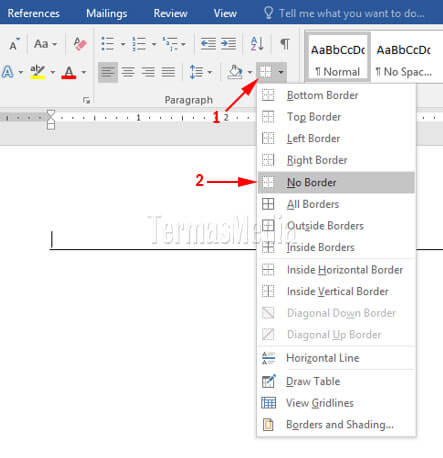
Cara pertama untuk mengatasi garis horizontal adalah melalui menu Borders and Shading. Fitur ini memungkinkan Anda menghapus batas bawah atau atas yang tidak diinginkan.
Pertama, blok teks yang memiliki garis horizontal. Kemudian buka tab Home dan cari grup Paragraph.
Klik ikon Borders (berbentuk persegi empat) lalu pilih No Border. Garis akan langsung hilang dari area yang dipilih.
Jika garis muncul di seluruh halaman, Anda bisa memilih Borders and Shading lalu atur ke None untuk semua sisi. Ini adalah cara ilangin garis di word yang paling dasar.
2. Menonaktifkan AutoCorrect untuk Garis Bawah Otomatis
Garis horizontal sering muncul akibat fitur AutoCorrect yang mengubah tiga karakter strip (—) atau garis bawah (___) menjadi border. Untuk mencegahnya, Anda perlu menonaktifkan fitur ini.
Buka menu File > Options > Proofing > AutoCorrect Options. Pada tab AutoFormat As You Type, hapus centang pada opsi Border lines.
Dengan begitu, Word tidak akan otomatis mengubah karakter menjadi garis horizontal. Cara ini efektif jika Anda sering mengetik tanda hubung berulang.
Menghilangkan garis merah di word mungkin juga menggunakan metode serupa, namun untuk garis horizontal fokus pada pengaturan AutoCorrect.
3. Menghilangkan Garis dari Format Tabel
Garis horizontal di tabel seringkali merupakan border sel. Untuk menghapusnya, klik di dalam tabel lalu buka tab Table Design.
Pilih Borders lalu klik No Border. Jika hanya satu garis tertentu yang ingin dihilangkan, gunakan Borders Painter untuk menghapus border secara manual.
Jika Anda mengalami word bergaris-garis karena tabel, pastikan semua border telah diatur ke None. Cara menghilangkan garis pinggir kotak di word juga bisa diterapkan dengan langkah serupa.
4. Menggunakan Clear Formatting
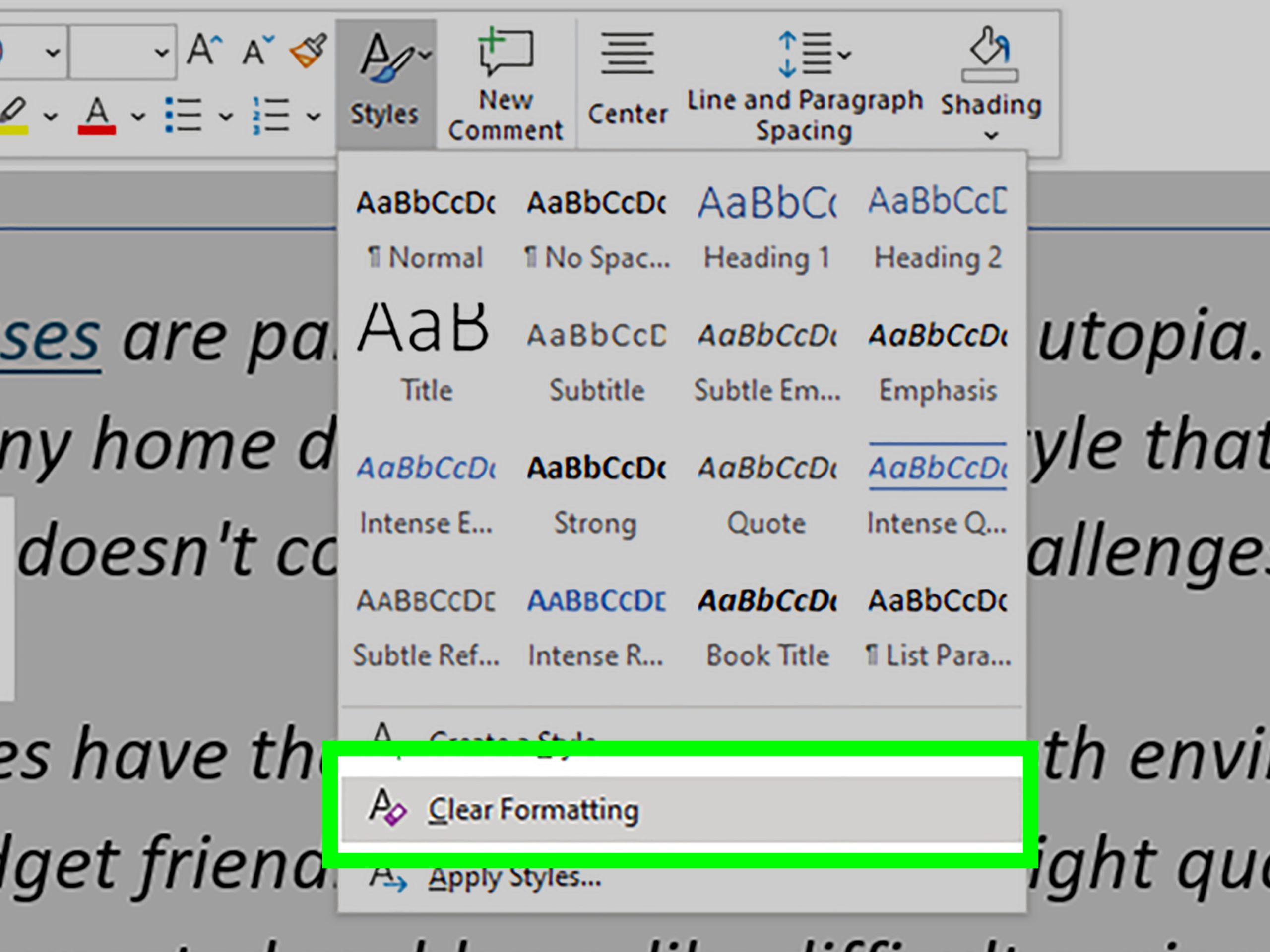
Kadang garis horizontal muncul akibat format paragraf yang kompleks. Solusi tercepat adalah menggunakan fitur Clear Formatting.
Blok teks yang bermasalah, lalu pada tab Home klik ikon Clear All Formatting (huruf A dengan penghapus). Ini akan mengembalikan teks ke format default tanpa garis.
Namun perlu diingat, Clear Formatting juga menghapus semua pengaturan lain seperti ukuran font dan spasi. Anda bisa mengatur ulang setelahnya.
Banyak pengguna mencari cara menghapus garis kolom di word dan metode ini cukup ampuh untuk membersihkan format secara menyeluruh.
Kesimpulan
Menghilangkan garis horizontal di Word bisa dilakukan melalui beberapa pendekatan sesuai penyebabnya. Mulai dari Borders, AutoCorrect, tabel, hingga Clear Formatting.
Setiap metode memiliki kelebihan masing-masing tergantung situasi. Pilihlah cara yang paling sesuai dengan jenis garis yang muncul di dokumen Anda.
Dengan menguasai teknik-teknik ini, Anda tidak perlu lagi bingung saat garis horizontal tiba-tiba mengganggu pekerjaan. Semoga panduan ini membantu.