3 Cara Mengatur Jarak Ketikan di Word 2026 yang Wajib Tahu
Disiarkan oleh stihpb.ac.id – Artikel seputar cara Mengatur jarak ketikan di word bisa anda temukan disini. Mengatur jarak ketikan di Microsoft Word merupakan keterampilan dasar yang sangat penting. Dokumen dengan spasi yang rapi akan terlihat lebih profesional dan mudah dibaca. Berikut adalah lima cara praktis yang bisa Anda terapkan langsung.
1. Mengatur Spasi Antar Baris dengan Cepat
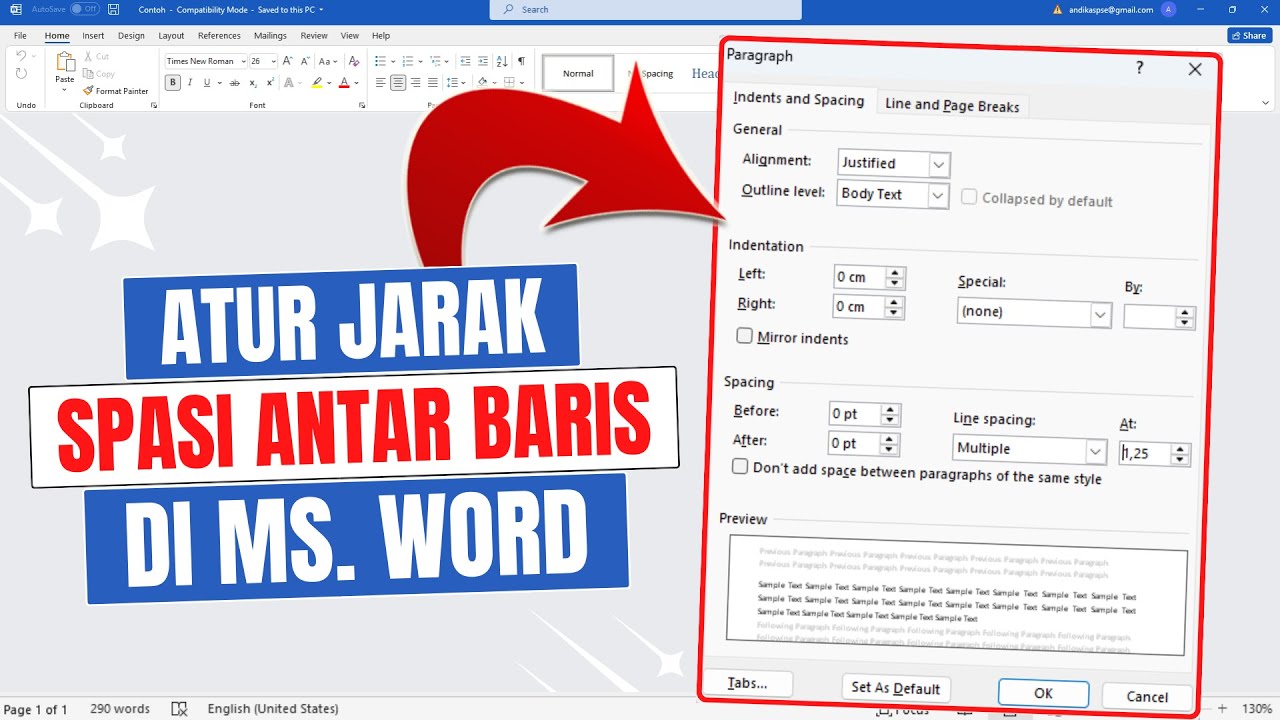
Cara mengatur spasi word yang pertama adalah dengan menyesuaikan jarak antar baris dalam satu paragraf. Buka tab Home dan cari ikon Line and Paragraph Spacing di grup Paragraph.
Klik ikon tersebut lalu pilih opsi seperti Single, 1.5, atau Double sesuai kebutuhan. Anda juga bisa memilih Line Spacing Options untuk pengaturan yang lebih detail.
Jika ingin menggunakan pintasan keyboard, blok teks lalu tekan Ctrl+1 untuk spasi tunggal, Ctrl+2 untuk spasi ganda, atau Ctrl+5 untuk spasi 1,5 baris. Langkah ini sangat membantu saat Anda mengetik dokumen akademik.
2. Menyesuaikan Jarak Spasi Antar Paragraf
Jarak spasi word antar paragraf perlu diatur agar dokumen tidak terlihat rapat atau terlalu renggang. Caranya masih di menu yang sama, yaitu Line and Paragraph Spacing.
Pilih Add Space Before Paragraph untuk menambah jarak sebelum paragraf, atau Remove Space After Paragraph untuk menghilangkan jarak setelah paragraf. Pengaturan ini membuat alur bacaan lebih nyaman.
Cara atur spasi di word ini sangat berguna ketika Anda membuat laporan atau proposal. Pastikan setiap paragraf memiliki ruang yang konsisten agar tampilan dokumen rapi.
3. Merapikan Spasi Antar Huruf dengan Character Spacing
Selain spasi baris dan paragraf, Anda juga bisa mengatur jarak antar huruf. Fitur ini bernama Character Spacing yang ada di kotak dialog Font.
Blok teks yang ingin diubah, lalu klik panah kecil di pojok kanan bawah grup Font. Pada tab Advanced, atur opsi Spacing menjadi Expanded untuk merenggangkan atau Condensed untuk merapatkan.
Cara merapikan spasi di word untuk huruf ini cocok digunakan pada judul atau teks dekoratif. Hasilnya akan lebih proporsional dan enak dipandang.
4. Memperbaiki Spasi Berantakan dengan Fitur Find and Replace
Sering menemukan spasi ganda atau berlebihan di dokumen? Gunakan fitur Replace dengan menekan Ctrl+H. Di kotak Find what, ketik dua spasi, lalu di Replace with ketik satu spasi.
Klik Replace All untuk mengganti semua spasi ganda sekaligus. Ulangi langkah ini hingga tidak ada lagi spasi berlebih. Cara membuat paragraf di word menjadi rapi sangat terbantu dengan trik ini.
Jangan lupa periksa kembali dokumen setelah melakukan penggantian. Metode ini menghemat waktu dibandingkan memperbaiki satu per satu secara manual.
5. Mengatasi Spasi Berantakan Akibat Beda Versi Word
Kadang spasi menjadi berantakan saat membuka dokumen yang dibuat di versi Word lebih baru. Solusinya, simpan dokumen dengan format Word 97-2003 Document pada menu Save As Type.
Cara lain adalah mengaktifkan Check Compatibility di File > Info > Prepare for Sharing. Centang opsi Check compatibility when saving documents agar spasi tetap rapi di versi lama.
Pastikan juga Anda menginstal Service Pack terbaru jika menggunakan Word 2007. Dengan langkah ini, dokumen Anda akan terbaca sempurna di semua versi Microsoft Word.
Kesimpulan
Mengatur jarak ketikan di Word tidaklah rumit jika Anda tahu fitur yang tepat. Mulai dari spasi baris, paragraf, huruf, hingga perbaikan spasi berantakan, semuanya bisa dilakukan dalam beberapa klik.
Terapkan kelima cara di atas secara rutin agar setiap dokumen yang Anda buat terlihat profesional. Dengan dokumen yang rapi, pembaca akan lebih mudah memahami isi tulisan Anda.