3 Langkah Cepat Cara Menghilangkan Autocorrect di Word yang Bikin Frustrasi
Disiarkan oleh stihpb.ac.id – Artikel seputar cara menghilangkan autocorrect di word bisa anda temukan disini. Fitur autocorrect di Microsoft Word dirancang untuk membantu memperbaiki kesalahan ketik secara otomatis. Namun, tidak jarang fitur ini justru mengganggu karena mengubah kata yang sengaja ditulis dalam bentuk tertentu.
Jika Anda mengalami hal serupa, artikel ini akan memandu Anda tentang cara menghilangkan autocorrect di word secara permanen. Selain itu, Anda juga akan mempelajari beberapa trik terkait pengaturan proofing lainnya.
Kelebihan dan Kekurangan Autocorrect
Sebelum menonaktifkan, penting untuk memahami sisi positif dan negatif dari fitur ini. Autocorrect dapat menghemat waktu dengan membetulkan ejaan yang salah secara instan.
Di sisi lain, fitur ini sering kali tidak akurat. Misalnya, Autocorrect bisa mengubah istilah teknis atau nama merek yang tidak ada dalam kamus bawaan Word.
Kekurangan lainnya adalah tidak dapat membedakan konteks. Kata seperti “kita” dan “kamu” tidak akan diperbaiki meskipun salah konteks, sehingga pengguna tetap perlu memeriksa ulang.
Langkah-langkah Menonaktifkan Autocorrect di Word
Berikut adalah panduan langkah demi langkah untuk mematikan fitur autocorrect di Word. Ikuti dengan saksama agar hasilnya maksimal.
1. Buka Microsoft Word dan klik tab “File” di pojok kiri atas. Kemudian pilih “Options” untuk masuk ke menu pengaturan.
2. Di jendela Word Options, klik kategori “Proofing”. Di bagian ini Anda akan menemukan berbagai opsi terkait koreksi otomatis dan pemeriksaan ejaan.
3. Klik tombol “AutoCorrect Options”. Sebuah jendela baru akan muncul dengan beberapa tab seperti AutoCorrect, AutoFormat As You Type, dan lain-lain.
4. Pada tab AutoCorrect, hapus centang pada opsi “Replace text as you type”. Ini adalah pengaturan utama yang mengontrol fungsi autocorrect.
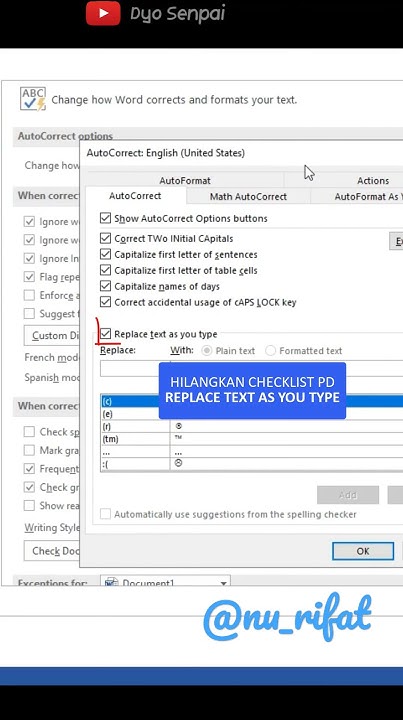
5. Jika Anda juga ingin menonaktifkan koreksi otomatis untuk huruf kapital, hapus centang pada opsi seperti “Capitalize first letter of sentences” dan “Correct accidental usage of cAPS LOCK key”.
6. Setelah selesai, klik “OK” untuk menyimpan perubahan. Sekarang autocorrect sudah tidak akan mengubah kata-kata yang Anda ketik secara otomatis.
Perlu diingat, meskipun autocorrect dinonaktifkan, garis bawah merah untuk ejaan yang salah mungkin masih muncul. Untuk menghilangkannya, Anda bisa mempelajari cara menghilangkan garis merah di word melalui pengaturan proofing.
Mengatasi Fitur Koreksi Otomatis Lainnya
Selain autocorrect, Word juga memiliki fitur koreksi otomatis untuk tabel, komentar, dan footer. Misalnya, saat menambahkan komentar, Word sering mengubah format tertentu secara otomatis.
Anda dapat mematikan fitur ini dengan masuk ke tab AutoFormat As You Type. Di sana Anda bisa menghapus centang pada opsi yang berhubungan dengan tabel, komentar, dan elemen lainnya.
Jika Anda sering terganggu dengan komentar yang muncul secara otomatis, pelajari cara menghilangkan comment di word melalui menu Review. Caranya cukup mudah dan tidak memerlukan waktu lama.
Demikian pula dengan footer. Terkadang Word menyisipkan footer secara otomatis saat Anda membuat dokumen baru. Anda bisa mempelajari cara menghilangkan footer di word melalui tab Insert.
Kesimpulan
Menonaktifkan autocorrect di Word memberikan kendali penuh atas tulisan Anda tanpa intervensi program. Langkah-langkah di atas dapat diterapkan di Word versi 2010, 2013, 2016, 2019, dan Microsoft 365.
Meskipun demikian, fitur autocorrect tetaplah berguna untuk menghindari typo. Jika suatu saat ingin mengaktifkannya kembali, Anda cukup mengikuti langkah yang sama dan memberi centang pada opsi yang relevan.
Dengan menguasai pengaturan ini, produktivitas menulis Anda akan meningkat. Jangan lupa untuk mengeksplorasi fitur proofing lainnya agar dokumen semakin rapi dan profesional.