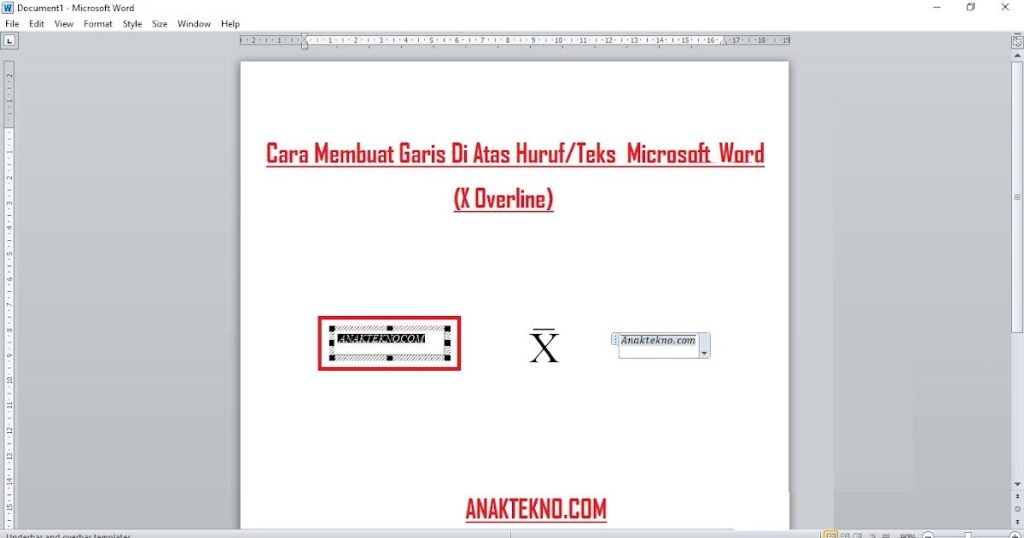
Ternyata 3 Langkah Mudah Cara Membuat Garis Diatas Huruf di Word untuk Desain Stiker Label
Disiarkan oleh stihpb.ac.id – Artikel seputar cara membuat garis diatas huruf di word bisa anda temukan disini. Anda ingin membuat garis di atas huruf di Word untuk desain stiker label? Microsoft Word ternyata menyediakan fitur sederhana yang bisa membantu Anda menambahkan efek coretan atau garis di atas teks. Artikel ini akan memandu Anda langkah demi langkah dengan pendekatan listicle agar mudah diikuti.
1. Buka Dokumen dan Atur Satuan Ukuran ke Milimeter
Langkah pertama adalah membuka aplikasi Microsoft Word. Pastikan Anda mengubah satuan ukuran menjadi milimeter agar presisi desain lebih terjaga.
Caranya masuk ke File > Options > Advanced > Display, lalu pilih Millimeters pada unit pengukuran. Hal ini penting karena banyak pengaturan label menggunakan satuan milimeter.
2. Akses Menu Label dan Buat Format Baru
Selanjutnya, buka menu Mailing lalu pilih Labels. Di jendela Envelopes and Labels, klik Options, lalu pilih New Label untuk membuat format kustom.
Di sinilah Anda bisa mengatur ukuran label seperti lebar dan tinggi, misalnya 32 mm x 64 mm. Jangan lupa beri nama label sesuai nomor yang Anda gunakan agar mudah diingat.
3. Cara Membuat Garis Di Word pada Teks Label
Setelah format label siap, sekarang saatnya menambahkan teks. Untuk membuat garis di atas huruf, Anda bisa menggunakan fitur Strikethrough (coret) dari tab Home.
Pilih teks yang ingin diberi garis, lalu klik ikon abc dengan garis melintang. Ini adalah cara membuat garis di word yang paling cepat dan cocok untuk efek desain.
Jika ingin garis di tengah huruf secara vertikal, gunakan opsi Font > Effects > Double strikethrough. Dengan begitu, cara buat garis di word menjadi lebih bervariasi untuk kebutuhan label Anda.
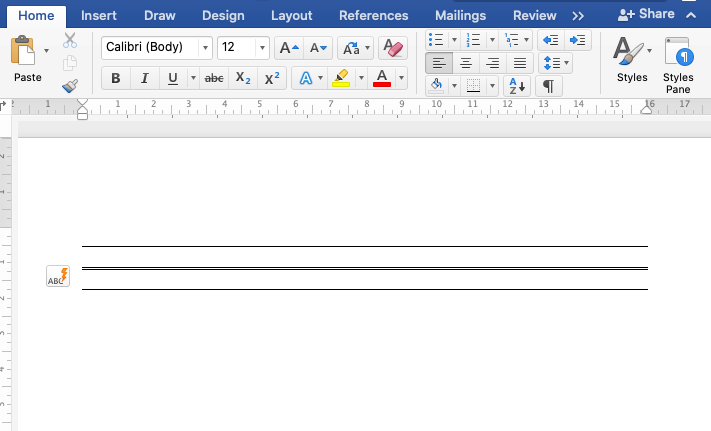
4. Menyesuaikan Margin dan Pitch agar Garis Tidak Terpotong
Garis di atas huruf harus terlihat rapi pada label. Atur Top Margin dan Side Margin sesuai jarak tepi stiker yang Anda miliki.
Juga perhatikan Vertical Pitch dan Horizontal Pitch agar posisi teks sejajar. Ini membantu cara garis di tengah word agar konsisten di seluruh label.
Jika Anda membuat garis panjang di word untuk efek coretan lebar, pastikan ukuran font dan spasi baris sudah tepat. Gunakan fitur Equation atau Text Box untuk garis horizontal yang lebih panjang.
5. Tips Menghilangkan Garis Otomatis yang Mengganggu
Word sering menambahkan garis merah di bawah kata yang dianggap salah eja. Anda bisa menghilangkannya dengan mengklik kanan dan pilih Ignore All atau matikan pemeriksaan ejaan di File > Options > Proofing.
Untuk garis biru yang menandai kesalahan tata bahasa, cara menghilangkan garis biru di word juga sama dengan menonaktifkan Grammar Checking. Hal ini akan membuat desain label Anda bersih dari gangguan.
Selain itu, cara menulis huruf sambung bisa diterapkan untuk memberi efek dekoratif. Gabungkan dengan gambar tarik garis huruf untuk hasil yang lebih artistik.
Kesimpulan
Membuat garis di atas huruf di Word ternyata mudah jika Anda tahu langkah-langkahnya. Dengan mengikuti panduan listicle ini, Anda bisa mendesain label kemasan profesional hanya menggunakan Microsoft Word.
Jangan ragu bereksperimen dengan berbagai jenis garis dan pengaturan margin. Semoga artikel ini membantu Anda menyelesaikan proyek desain stiker label dengan lebih efisien.