Ternyata Begini Cara Group Shape di Word yang Jarang Diketahui Pemula
Disiarkan oleh stihpb.ac.id – Artikel seputar Cara group shape di Word bisa anda temukan disini. Cara group shape di Word adalah teknik menggabungkan beberapa objek menjadi satu kesatuan. Ini sangat berguna saat membuat diagram, logo, atau ilustrasi kompleks. Artikel ini akan memandu Anda langkah demi langkah dengan metode yang mudah diikuti.
Fitur group shape memungkinkan Anda memindahkan, mengubah ukuran, atau memberi efek pada beberapa bentuk sekaligus. Tanpa grouping, setiap shape harus diedit satu per satu yang memakan waktu. Dengan panduan ini, Anda bisa menguasai teknik ini dalam waktu singkat.
1. Persiapkan Dokumen dan Shape yang Akan Digabung
Buka dokumen kosong atau yang sudah ada di Microsoft Word. Pastikan Anda sudah dalam mode editing. Jika perlu, atur margin dan ukuran kertas terlebih dahulu melalui menu Layout.
Gunakan menu Insert lalu pilih Shapes untuk menambahkan bentuk seperti lingkaran, kotak, atau panah. Tambahkan setidaknya dua shape agar bisa di-group. Anda juga bisa menyisipkan gambar sebagai shape dengan cara pilih Pictures dari menu Insert.
2. Pilih Semua Shape yang Ingin Digroup
Cara pertama adalah dengan menahan tombol Ctrl lalu klik satu per satu shape. Cara ini presis untuk objek yang berjauhan. Alternatifnya, gunakan cara ngeblok semua di word dengan menekan Ctrl+A jika shape adalah satu-satunya objek di halaman.
Pastikan semua shape terpilih secara bersamaan. Anda akan melihat pegangan kecil di setiap sudut dan sisi shape. Jika ada shape yang tidak ikut terpilih, ulangi langkah klik dengan Ctrl.
3. Gunakan Menu Group di Tab Format
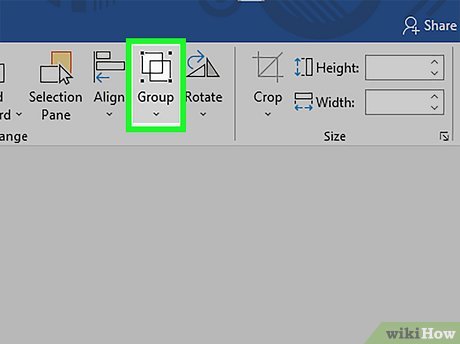
Setelah semua shape terpilih, arahkan ke tab Format yang muncul di Ribbon (biasanya bernama Shape Format). Di bagian kanan, cari tombol Group yang bergambar beberapa kotak menyatu. Klik tombol tersebut, lalu pilih opsi Group.
Jika tombol Group tidak terlihat, pastikan Anda telah memilih lebih dari satu shape. Setelah di-group, shape akan menjadi satu entitas. Anda bisa memindahkannya dengan sekali klik dan drag.
4. Alternatif Cepat dengan Klik Kanan
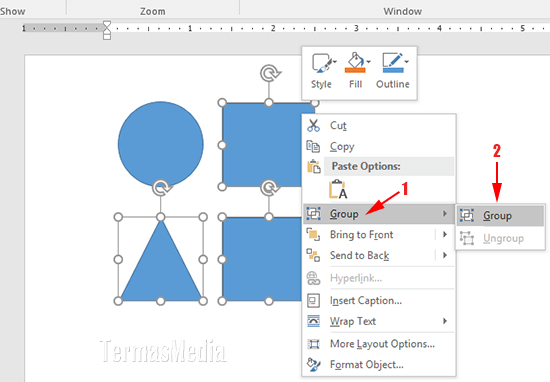
Cara lain yang lebih cepat adalah dengan klik kanan pada salah satu shape yang terpilih. Dari menu konteks, pilih Group lalu pilih Group lagi. Metode ini tidak memerlukan navigasi ke tab Format.
Simpan dokumen setelah grouping dengan menekan Ctrl+S. Proses ini sama dengan cara revisi di MS Word pada umumnya, yaitu menyimpan perubahan setelah melakukan pengeditan. Jangan lupa untuk memberi nama file agar mudah ditemukan.
5. Mengatur Ulang atau Ungroup Shape
Jika Anda perlu mengedit salah satu shape yang sudah di-group, jangan khawatir. Klik kanan pada group, pilih Group, lalu pilih Ungroup. Setelah itu, shape akan kembali menjadi objek individual yang bisa diedit.
Setelah selesai merevisi, Anda bisa meng-group ulang dengan cara yang sama. Fitur ini mirip dengan cara mengedit photo di microsoft word, di mana Anda bisa memisahkan dan menggabungkan elemen sesuai kebutuhan.
6. Tips Menggunakan Group Shape untuk Diagram
Group shape sangat berguna untuk membuat diagram alur atau struktur organisasi. Misalnya, Anda bisa membuat kotak teks dan panah, lalu meng-group semuanya agar rapi saat dipindahkan. Gunakan juga fitur Align dan Distribute dari tab Format untuk merapikan posisi sebelum grouping.
Untuk dokumen yang membutuhkan perhitungan sederhana, Anda bisa menggabungkan shape dengan tabel. Ini terkait dengan cara menghitung di word jika Anda menyisipkan rumus di dalam shape. Namun, group shape sendiri tidak menyediakan fungsi hitung, hanya visual.
7. Mengekspor dan Mencetak Hasil Group Shape
Setelah selesai meng-group shape, Anda bisa mencetak dokumen atau menyimpannya dalam format PDF. Pastikan hasil grouping tidak pecah saat dicetak dengan menggunakan resolusi shape yang cukup tinggi. Jika menggunakan gambar, pastikan resolusinya baik.
Group shape juga bisa disalin ke aplikasi lain seperti PowerPoint atau Publisher. Cukup copy (Ctrl+C) dan paste (Ctrl+V) ke dokumen tujuan. Semua shape akan tetap dalam satu grup selama aplikasi pendukung mendukung fitur ini.
Kesimpulan
Menguasai cara group shape di Word akan mempercepat pekerjaan desain dokumen Anda. Mulai dari memilih shape, meng-group, hingga ungroup, semua bisa dilakukan dalam beberapa klik. Praktikkan langsung agar terbiasa dengan alur kerja ini.
Dengan mengikuti tujuh langkah di atas, Anda bisa menghasilkan dokumen yang rapi dan profesional. Jangan ragu untuk bereksperimen dengan berbagai bentuk dan warna. Selamat mencoba dan semoga berhasil.