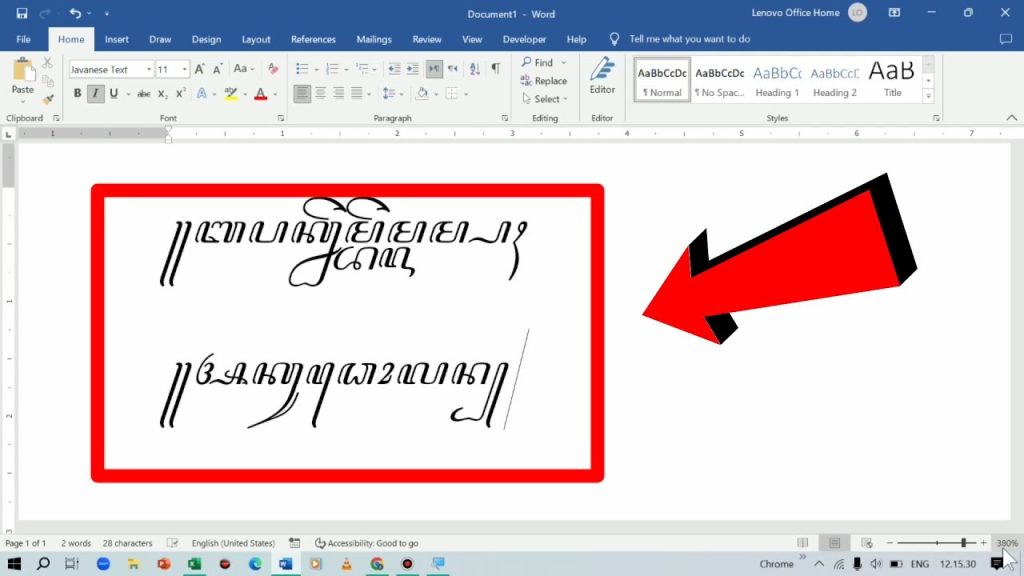
3 Rahasia Cara Membuat Tulisan Microsoft Word Berubah Jadi Aksara Jawa yang Jarang Diketahui
Disiarkan oleh stihpb.ac.id – Artikel seputar cara membuat tulisan microsoft word berubah jadi aksara jawa bisa anda temukan disini. Apakah Anda ingin menulis aksara Jawa di microsoft word? Banyak orang merasa kesulitan karena tidak tahu cara mengaktifkan font yang tepat. Padahal, prosesnya cukup sederhana jika Anda mengikuti panduan yang benar.
1. Unduh dan Install font aksara jawa
Langkah pertama adalah mencari font aksara Jawa yang kompatibel dengan sistem operasi Anda. Font seperti “Ponorogo” atau “Javanese Text” bisa diunduh dari berbagai situs penyedia font gratis.
Setelah file font terunduh, klik kanan pada file tersebut dan pilih “Install”. Pastikan font terinstal dengan benar agar muncul di daftar font Microsoft Word.
Tips Memilih Font yang Tepat
Pilihlah font yang mendukung Unicode aksara Jawa agar hasil tulisan rapi dan mudah dibaca. Beberapa font bahkan sudah dilengkapi dengan fitur ligatur otomatis.
2. Aktifkan Keyboard Aksara Jawa di Windows
Agar bisa mengetik langsung aksara Jawa, Anda perlu menambahkan tata letak keyboard khusus. Buka “Settings” > “Time & Language” > “Language” dan tambahkan bahasa Jawa dengan opsi keyboard.
Setelah ditambahkan, Anda bisa beralih antar keyboard menggunakan tombol Windows + Spasi. Ini memudahkan Anda untuk mengetik aksara Jawa tanpa repot.
3. Gunakan Aplikasi Pihak Ketiga untuk Konversi
Jika tidak ingin repot mengganti keyboard, Anda bisa memanfaatkan aplikasi konverter online. Cukup ketik teks Latin, lalu salin hasil konversi aksara Jawa ke Word.
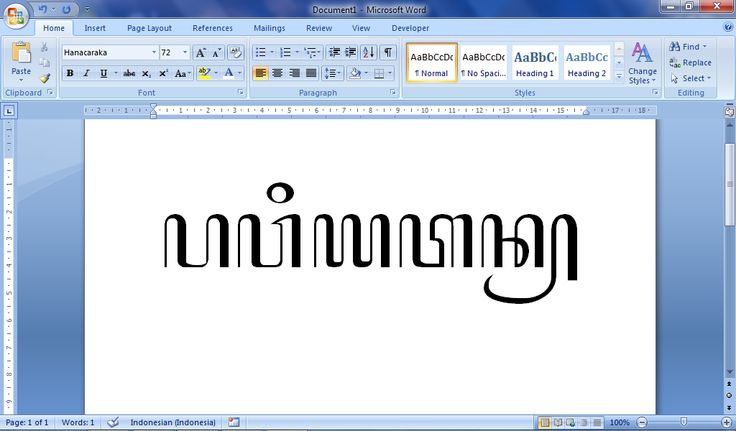
Beberapa situs seperti “Aksara Jawa Converter” menawarkan fitur copy-paste langsung. Pastikan font yang digunakan di Word mendukung karakter hasil konversi tersebut.
4. Atur Format dan Spasi Agar Rapi
Setelah aksara Jawa muncul di Word, Anda mungkin perlu menyesuaikan ukuran font dan spasi. Cara merapikan tulisan di word agar sejajar bisa dilakukan dengan mengatur line spacing ke 1.5 atau 2.
Jika ada spasi yang terlalu jauh, gunakan fitur “Font” > “Advanced” > “Spacing” untuk mengatur jarak antar huruf. Ini penting agar tulisan aksara Jawa terlihat proporsional.
5. Simpan Dokumen dengan Format yang Tepat
Agar aksara Jawa tidak berantakan saat dibuka di perangkat lain, simpan dokumen dalam format .docx atau .pdf. Hindari format .doc lama yang mungkin tidak mendukung Unicode dengan baik.
Sebelum menyimpan, periksa kembali apakah semua karakter tampil sempurna. Jika ada kotak atau simbol aneh, kemungkinan font belum terinstal di perangkat tujuan.
Kesimpulan
Membuat tulisan Microsoft Word berubah jadi aksara Jawa ternyata tidak sulit. Dengan menginstal font, mengaktifkan keyboard, dan menggunakan konverter, Anda bisa menulis aksara Jawa dengan mudah.
Jangan lupa untuk selalu memeriksa kompatibilitas font dan format dokumen agar hasilnya maksimal. Selamat mencoba dan lestarikan budaya Nusantara melalui tulisan digital.