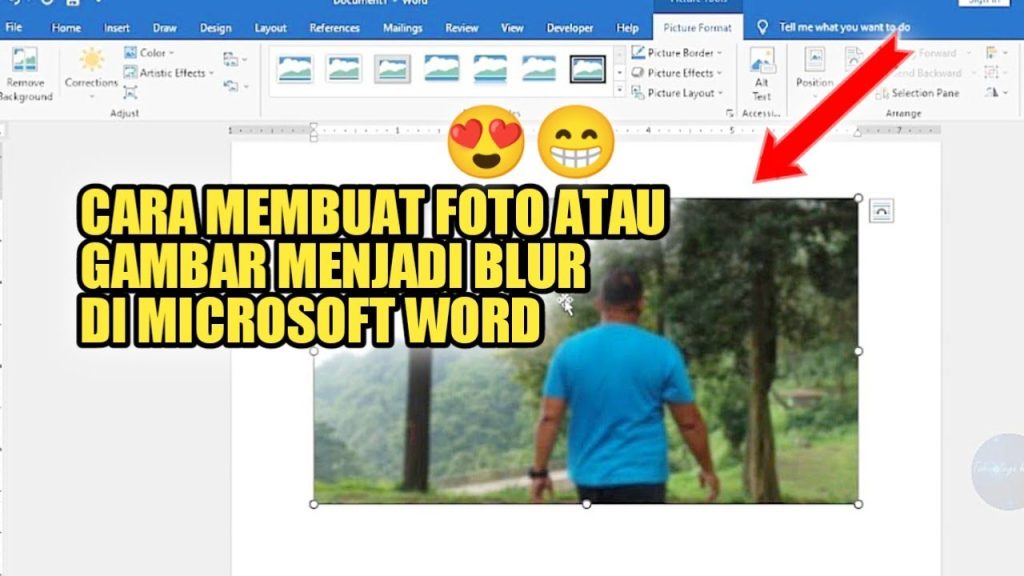
7 Trik Membuat Gambar di Word Tidak Berubah Jangkar yang Jarang Diketahui
Disiarkan oleh stihpb.ac.id – Artikel seputar cara membuat gambar di Word tidak berubah jangkar bisa anda temukan disini. Saat bekerja dengan dokumen Microsoft Word, salah satu masalah yang sering muncul adalah posisi gambar yang tiba-tiba berubah atau bergeser. Hal ini biasanya terjadi karena pengaturan jangkar (anchor) yang tidak tepat.
Memahami cara membuat gambar di Word tidak berubah jangkar sangat penting untuk menjaga tata letak dokumen tetap rapi. Dengan pengaturan yang benar, gambar akan tetap pada posisi yang diinginkan meskipun teks di sekitarnya diedit.
Mengapa Gambar Sering Berpindah Posisi?
Gambar di Word secara default terikat pada paragraf tertentu melalui fitur jangkar. Jika paragraf tersebut bergeser karena penambahan atau penghapusan teks, gambar pun ikut berpindah.
Selain itu, pengaturan pembungkusan teks (text wrapping) yang salah juga bisa menyebabkan gambar bergerak bebas. Memahami konsep ini adalah langkah awal untuk cara menggeser gambar di Word dengan presisi.
Memahami Fungsi Jangkar Gambar
Jangkar adalah simbol kecil berbentuk jangkar kapal yang muncul saat gambar dipilih. Simbol ini menandakan paragraf mana yang menjadi acuan posisi gambar.
Untuk melihat jangkar, Anda perlu mengaktifkan opsi tampilan objek jangkar di pengaturan Word. Caranya masuk ke File > Options > Display, lalu centang “Object anchors”.
Langkah-Langkah Membuat Gambar Tetap di Tempatnya
Berikut adalah panduan langkah demi langkah untuk cara membuat gambar di Word tidak berubah jangkar. Metode ini akan memastikan gambar Anda tidak bergerak meskipun dokumen diedit berkali-kali.
1. Atur Posisi Gambar Menjadi Tetap di Halaman
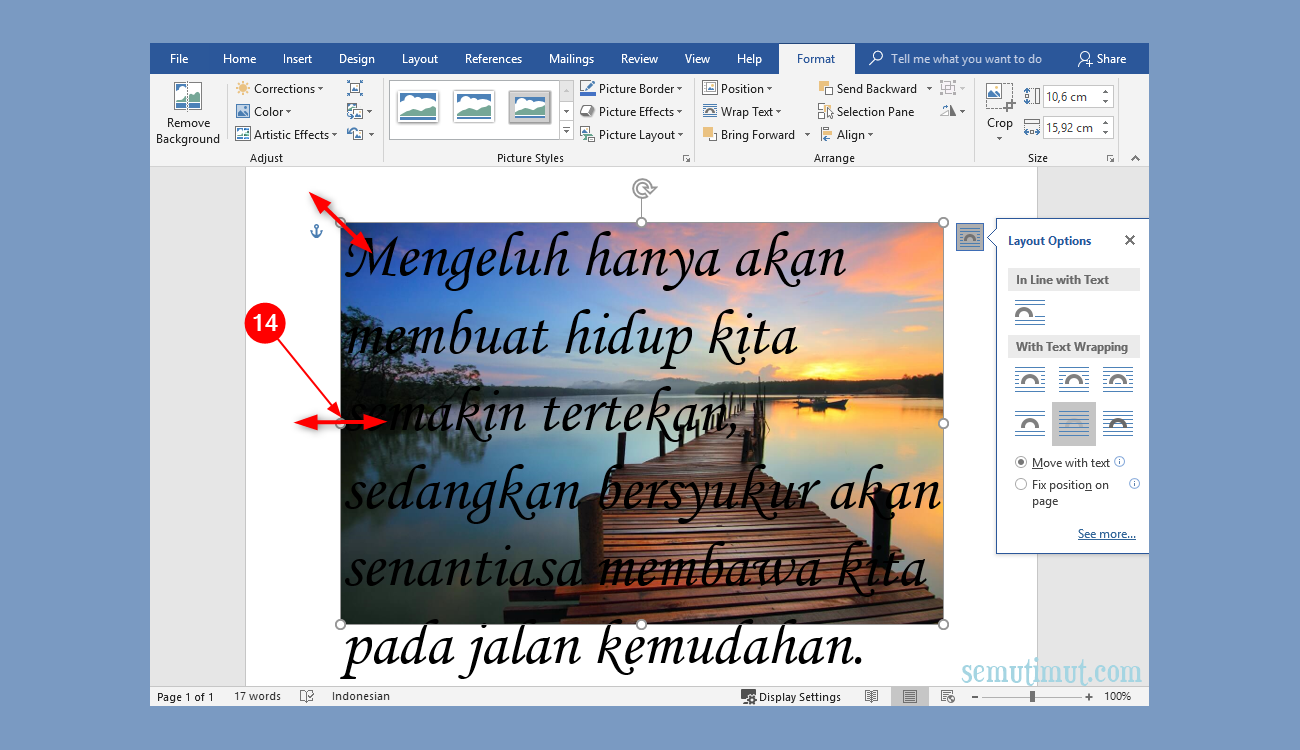
Klik kanan pada gambar, lalu pilih “Wrap Text” dan pilih opsi “In Front of Text” atau “Behind Text”. Setelah itu, pilih “More Layout Options”.
Di jendela Layout, buka tab “Position”. Pada bagian “Horizontal”, pilih “Absolute position” dan arahkan ke kanan atau kiri sesuai margin. Lakukan hal yang sama untuk “Vertical”.
- Centang opsi “Lock anchor” agar jangkar tidak berpindah.
- Centang juga “Move object with text” jika ingin gambar tetap mengikuti paragraf namun tidak melompat.
2. Gunakan Fitur Group untuk Beberapa Objek
Jika Anda memiliki beberapa gambar atau shape yang ingin dijaga posisinya, gunakan fitur Group. Pilih semua objek dengan menahan tombol Ctrl, lalu klik kanan dan pilih Group > Group.
Dengan cara ini, semua objek akan dianggap sebagai satu kesatuan sehingga lebih mudah diatur. Langkah ini juga berguna saat Anda membutuhkan cara menambahkan gambar di Word dalam jumlah banyak.
Tips Tambahan untuk Mengelola Gambar di Word
Selain mengatur jangkar, ada beberapa trik lain yang bisa Anda terapkan. Salah satunya adalah menggunakan tabel sebagai wadah gambar agar posisinya lebih stabil.
Anda juga bisa memanfaatkan fitur “Insert Caption” untuk cara membuat keterangan gambar di Word. Caption akan tetap terikat pada gambar meskipun gambar dipindahkan.
Menggunakan Tabel sebagai Bingkai Gambar
Buat tabel dengan satu baris dan satu kolom, lalu masukkan gambar ke dalam sel tabel. Atur properti tabel agar tidak memiliki border (garis tepi).
Dengan metode ini, gambar akan tetap berada di dalam sel tabel dan tidak akan bergeser saat teks di luar tabel diubah. Ini adalah solusi sederhana untuk cara menyisipkan gambar di Word tanpa khawatir posisinya berubah.
Manfaatkan Fitur Edit Gambar Bawaan Word
Word menyediakan berbagai alat untuk cara edit gambar di Word, seperti memotong, menyesuaikan kecerahan, atau menghapus latar belakang. Fitur ini bisa diakses melalui tab Picture Format.
Jika Anda ingin cara menghilangkan background di Word, cukup pilih gambar, lalu klik “Remove Background” di toolbar. Word akan secara otomatis mendeteksi area latar belakang yang bisa dihapus.
Untuk hasil yang lebih rapi, Anda bisa menggunakan cara potong gambar di Word dengan opsi “Crop” di menu yang sama. Atur bingkai potong sesuai kebutuhan, lalu tekan Enter.
Kesimpulan
Mengatur jangkar gambar adalah keterampilan dasar yang sangat berguna saat bekerja dengan dokumen profesional. Dengan mengikuti langkah-langkah di atas, Anda tidak perlu lagi khawatir gambar berpindah posisi secara tiba-tiba.
Ingatlah untuk selalu mengunci jangkar dan memilih opsi pembungkusan teks yang tepat. Praktikkan cara membuat gambar di Word tidak berubah jangkar ini agar dokumen Anda terlihat lebih rapi dan terstruktur.