7 Cara Membuat Header di Word Berbeda Tanpa Mengubah Nomor Halaman yang Jarang Diketahui
Disiarkan oleh stihpb.ac.id – Artikel seputar cara membuat header di word berbeda tanpa mengubah nomor halaman bisa anda temukan disini. Mengatur header yang berbeda di setiap halaman Microsoft Word seringkali menjadi tantangan, terutama ketika Anda juga harus mempertahankan nomor halaman yang berurutan. Banyak pengguna merasa bingung karena perubahan pada header bisa mengacaukan format penomoran yang sudah rapi. Padahal, dengan teknik yang tepat, Anda bisa membuat header unik untuk setiap bagian dokumen tanpa mengganggu nomor halaman.
Artikel ini akan memandu Anda langkah demi langkah tentang cara membuat header di word berbeda tanpa mengubah nomor halaman. Panduan ini sangat berguna untuk menyusun skripsi, laporan, atau buku yang membutuhkan identitas header khusus di setiap bab. Ikuti tutorial ini hingga selesai agar hasil dokumen Anda terlihat profesional dan rapi.
Memahami Konsep Section Breaks untuk Header Berbeda
Kunci utama untuk membuat header yang berbeda di setiap halaman adalah menggunakan fitur Section Breaks. Section Breaks berfungsi sebagai pemisah antar bagian dokumen, sehingga Anda bisa memberikan format yang berbeda pada setiap bagiannya.
Tanpa Section Breaks, Word akan menganggap seluruh dokumen sebagai satu kesatuan. Akibatnya, setiap perubahan pada header akan diterapkan ke semua halaman. Dengan menggunakan Section Breaks, Anda bisa memutuskan tautan antar header sehingga setiap bagian memiliki konten header sendiri-sendiri.
Langkah 1: Menyisipkan Section Break
Pertama, tempatkan kursor di akhir halaman sebelum bagian yang ingin Anda beri header berbeda. Misalnya, jika Anda ingin header Bab 1 berbeda dengan Bab 2, letakkan kursor di akhir halaman Bab 1.
Selanjutnya, buka menu Layout (atau Page Layout), klik Breaks, lalu pilih Next Page di bawah Section Breaks. Tindakan ini akan membuat halaman baru sekaligus memulai section baru untuk halaman tersebut.
Langkah 2: Memutus Tautan Header dari Section Sebelumnya
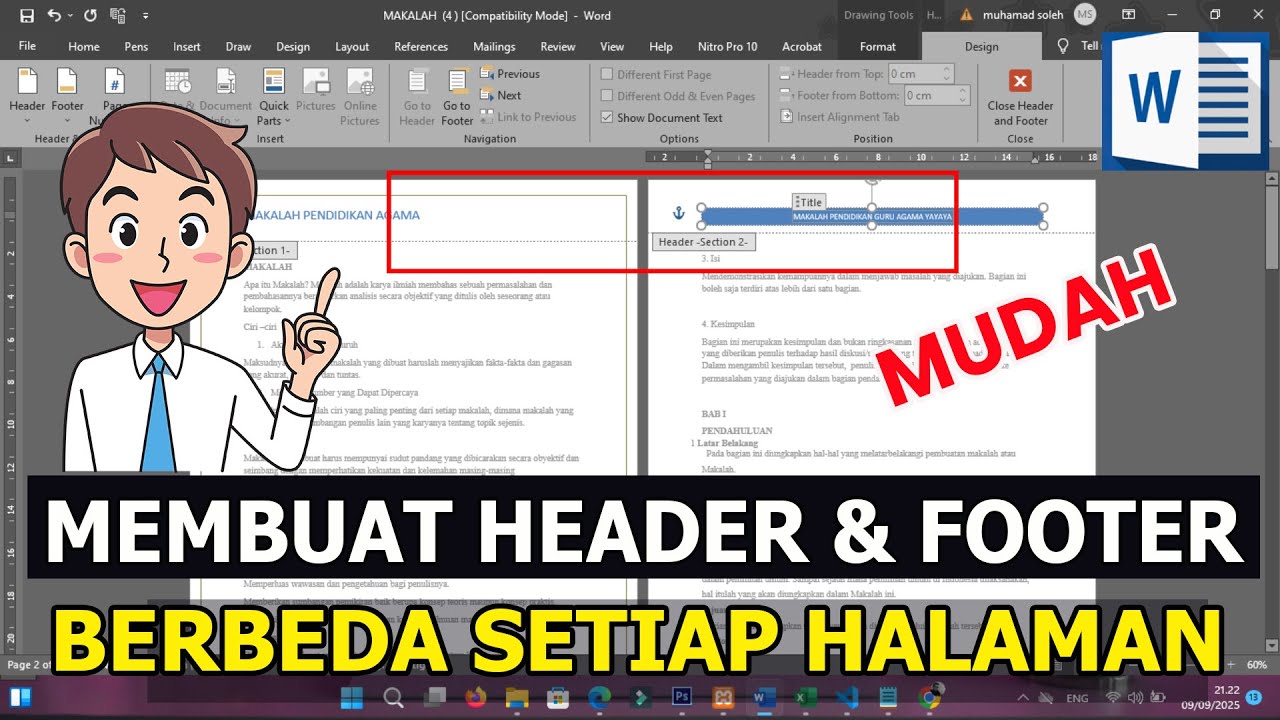
Setelah section baru terbentuk, klik dua kali pada area header di halaman baru tersebut. Anda akan melihat tab Header & Footer Tools muncul di ribbon.
Cari tombol Link to Previous dan pastikan tombol tersebut tidak dalam keadaan aktif (tidak berwarna oranye). Dengan memutus tautan ini, header pada section baru tidak akan mengikuti format header dari section sebelumnya.
Anda sekarang bebas mengetik teks header yang berbeda untuk setiap section tanpa memengaruhi nomor halaman yang sudah ada. Pastikan Anda melakukan langkah ini di setiap awal section baru.
Menjaga Nomor Halaman Tetap Berurutan Saat Header Berubah
Kekhawatiran utama saat mengubah header adalah nomor halaman ikut berubah atau bahkan hilang. Namun, dengan pengaturan yang benar, nomor halaman bisa tetap berurutan meskipun header berbeda.
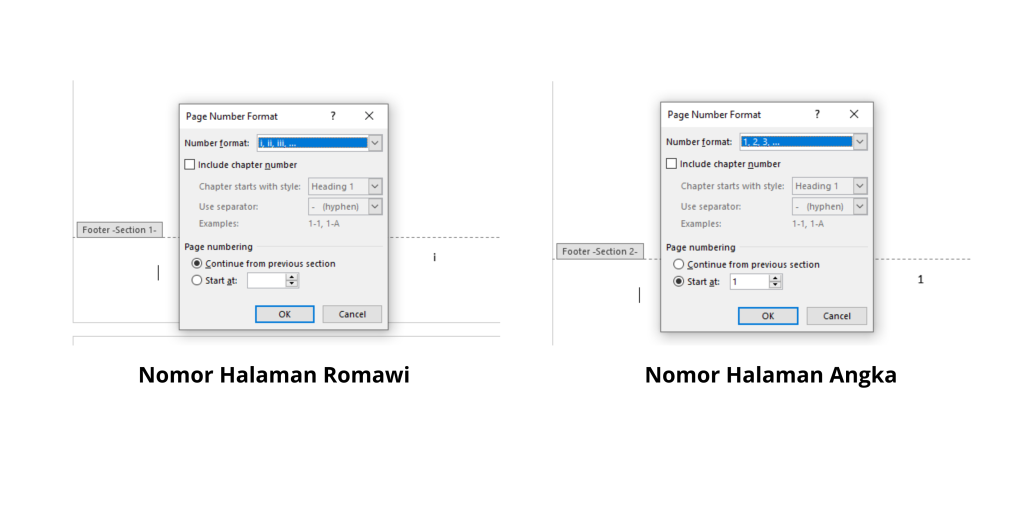
Setelah memutus tautan header, jangan lupa untuk tetap mengatur nomor halaman. Caranya, klik pada area footer (atau header jika nomor halaman ada di atas), lalu pilih Page Number > Format Page Numbers.
Pada jendela Page Number Format, pilih Continue from Previous Section. Opsi ini memastikan nomor halaman berjalan terus dari section sebelumnya tanpa memulai ulang dari angka 1.
Tips: Mengatur Nomor Halaman Berbeda dengan Angka Romawi
Seringkali, halaman awal seperti kata pengantar menggunakan angka romawi, sedangkan isi menggunakan angka biasa. Untuk membuat halaman di word berbeda tanpa mengubah header, Anda tetap perlu menggunakan Section Breaks.
Setelah membuat section baru, format nomor halaman di bagian awal menjadi angka romawi (i, ii, iii). Kemudian, pada section isi, ubah formatnya menjadi angka biasa (1, 2, 3) dan tetap pilih Continue from Previous Section agar tidak ada loncatan nomor.
Pastikan Anda tidak mengaktifkan Link to Previous pada header di setiap section agar teks header bisa berbeda. Dengan cara ini, Anda bisa memiliki header unik di setiap bab sementara nomor halaman tetap rapi.
Praktik Terbaik untuk Header yang Efektif
Gunakan header yang singkat dan informatif, seperti judul bab atau sub-bab. Hindari menulis kalimat panjang di header karena akan mengganggu tampilan halaman.
Selalu periksa hasil akhir dengan melakukan pratinjau cetak atau membaca dokumen secara keseluruhan. Pastikan tidak ada header yang tumpang tindih atau tertukar antar section.
Simpan dokumen secara berkala untuk menghindari kehilangan data. Jika Anda bekerja dengan dokumen panjang, buatlah cadangan sebelum memulai pengeditan header.
Kesimpulan
Membuat header yang berbeda tanpa mengubah nomor halaman di Word sebenarnya mudah jika Anda memahami fungsi Section Breaks. Dengan memisahkan dokumen menjadi beberapa bagian dan memutus tautan antar header, Anda bisa memberikan identitas unik pada setiap halaman.
Selalu ingat untuk mengatur nomor halaman agar tetap berurutan dengan memilih Continue from Previous Section. Terapkan langkah-langkah di atas untuk menghasilkan dokumen skripsi, laporan, atau buku yang profesional dan rapi.