3 Cara Menggeser Tulisan di Word yang Ternyata Kunci Lolos Reklamasi Laut 2026
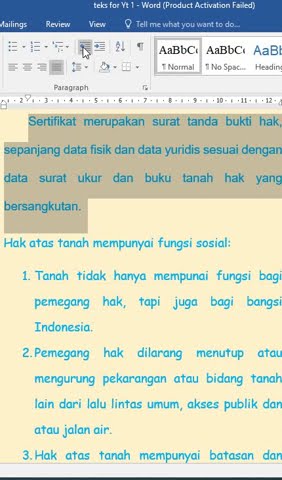
Disiarkan oleh stihpb.ac.id – Artikel seputar cara menggeser tulisan di word bisa anda temukan disini. menggeser tulisan di Word sering dibutuhkan untuk menyusun dokumen yang rapi. Banyak pengguna masih bingung dengan fitur ini, terutama saat teks terpotong atau tidak sesuai posisi. Artikel ini akan membahas lima cara efektif menggeser tulisan di Word dengan mudah.
1. Menggeser dengan tombol panah (Nudge)
Cara paling sederhana adalah menggunakan tombol panah pada keyboard. Pilih teks yang ingin digeser, lalu tekan tombol panah kiri, kanan, atas, atau bawah. Gerakan ini hanya menggeser teks dalam jarak kecil, cocok untuk penyesuaian halus.
Pastikan objek atau teks tidak terpotong saat dipindahkan. Cara ini juga berguna untuk merapikan tulisan yang berantakan tanpa mengubah alignment utama.
2. Menggeser dengan Drag Mouse
Anda juga bisa menggeser tulisan dengan menyeretnya menggunakan mouse. Blok teks terlebih dahulu, lalu klik dan tahan sambil menyeret ke posisi baru. Jika Anda ingin cara memiringkan tulisan di word, Anda bisa memutar objek menggunakan handle hijau di atasnya.
Metode ini memberikan kebebasan penuh dalam menentukan posisi. Namun, hati-hati dengan teks yang keluar dari batas halaman karena bisa terpotong saat dicetak.
3. Menggeser Melalui Menu Paragraph (Indent dan Alignment)
Menu Paragraph di tab Home menyediakan opsi indent kiri, kanan, dan alignment. Geser tulisan dengan mengatur left indent atau right indent dalam satuan sentimeter. Ini sangat membantu untuk cara merapikan tulisan di word, terutama untuk paragraf panjang.
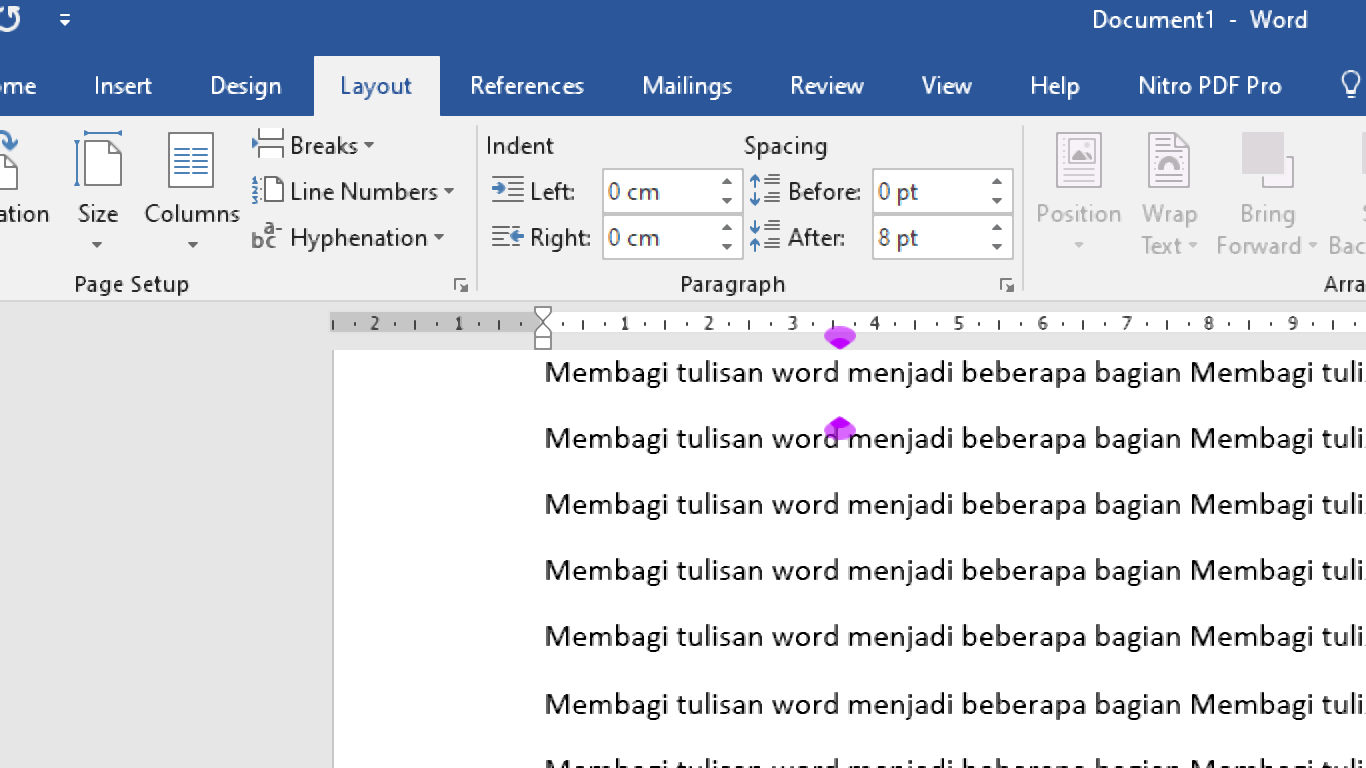
Pengaturan alignment juga memindahkan teks ke kiri, tengah, kanan, atau rata kiri-kanan. Kombinasi indent dan alignment menghasilkan tata letak yang presisi tanpa mengubah struktur dokumen.
4. Menggeser dengan Text Box untuk Fleksibilitas Maksimal
Menggunakan text box adalah solusi terbaik untuk menggeser tulisan bebas. Masukkan teks ke dalam text box melalui Menu Insert > Text Box, lalu seret kotak ke posisi mana pun. Text box bisa diputar, diperbesar, atau diberi efek seperti cara memberi hiasan di tulisan word.
Dengan text box, Anda bisa memindahkan teks di atas gambar atau tabel tanpa memengaruhi tata letak asli. Teknik ini sering dipakai untuk membuat infografis atau brosur yang rapi.
5. Mengatasi Tulisan Terpotong Saat Digeser
Tulisan sering terpotong ketika digeser melewati batas margin atau halaman. Untuk cara mengatasi tulisan terpotong di word, periksa ukuran kertas dan margin di tab Layout. Perbesar margin atau kecilkan ukuran font jika perlu.
Pastikan juga tidak ada pengaturan text wrapping yang salah. Jika menggunakan text box, atur properti “Wrap Text” menjadi “In Front of Text” agar teks tidak terpotong oleh batas objek lain. Ini adalah langkah penting untuk menjaga dokumen tetap profesional.
Kesimpulan
Menggeser tulisan di Word bukanlah hal sulit jika Anda mengenal fitur-fiturnya. Mulai dari tombol panah hingga text box, setiap metode memiliki kelebihan untuk kebutuhan yang berbeda. Dengan menerapkan tips di atas, Anda dapat merapikan tulisan dan menghindari masalah terpotong dengan mudah.