Ternyata Mudah! 3 Langkah Cara Menghilangkan Tanda Formatted pada Word
Disiarkan oleh stihpb.ac.id – Artikel seputar cara menghilangkan tanda formatted pada word bisa anda temukan disini. Tanda formatted yang tidak diinginkan sering mengganggu tampilan dokumen Word. Masalah ini umum terjadi setelah Anda menyalin teks dari sumber lain atau menggunakan format yang tidak konsisten. Artikel ini akan membahas enam cara efektif untuk menghilangkan tanda formatted pada Word agar dokumen Anda terlihat profesional.
6 Cara Menghilangkan Tanda Formatted di Word
-
Hapus Semua Formatting Style dengan Clear Formatting
Langkah pertama adalah menggunakan fitur Clear Formatting di tab Home. Blok seluruh teks dengan Ctrl + A, lalu klik ikon penghapus format (Clear Formatting).
Fitur ini akan mengembalikan teks ke pengaturan default tanpa mengubah konten. Ini sangat berguna untuk membersihkan efek formatting dari hasil copy-paste.
-
Hilangkan Hyperlink pada Word yang Membuat Tanda Biru
Hyperlink pada Word sering muncul sebagai teks biru bergaris bawah. Untuk menghilangkannya, klik kanan pada teks tersebut dan pilih Remove Hyperlink.
Anda juga bisa menghapus semua hyperlink sekaligus dengan memblok seluruh dokumen lalu tekan Ctrl+Shift+F9. Pastikan tidak ada tautan tersisa yang mengganggu tampilan.
-
Hapus Spasi Ganda dengan Fitur Find and Replace
Spasi berlebih sering meninggalkan celah tidak rapi. Buka Find and Replace (Ctrl+H), lalu ketik dua spasi di kolom Find what dan satu spasi di Replace with.
Klik Replace All untuk mengganti semua spasi ganda. Ulangi langkah ini beberapa kali hingga tidak ada lagi spasi dobel yang terdeteksi.
-
Menghilangkan Garis Pada Word Akibat Koreksi Otomatis
Garis merah, biru, atau hijau di bawah teks berasal dari fitur pemeriksa ejaan dan tata bahasa. Untuk menghilangkan garis pada Word sementara, klik File > Options > Proofing dan nonaktifkan Check spelling as you type.
Cara Memberi Highlight Pada Teks Word Ini Langkah Mudahnya Jika hanya ingin menyembunyikan garis untuk dokumen cetak, Anda bisa mengabaikannya karena garis tersebut tidak ikut tercetak. Namun, untuk tampilan layar yang bersih, matikan fitur ini.
-
Hilangkan Background Word dari Teks atau Halaman
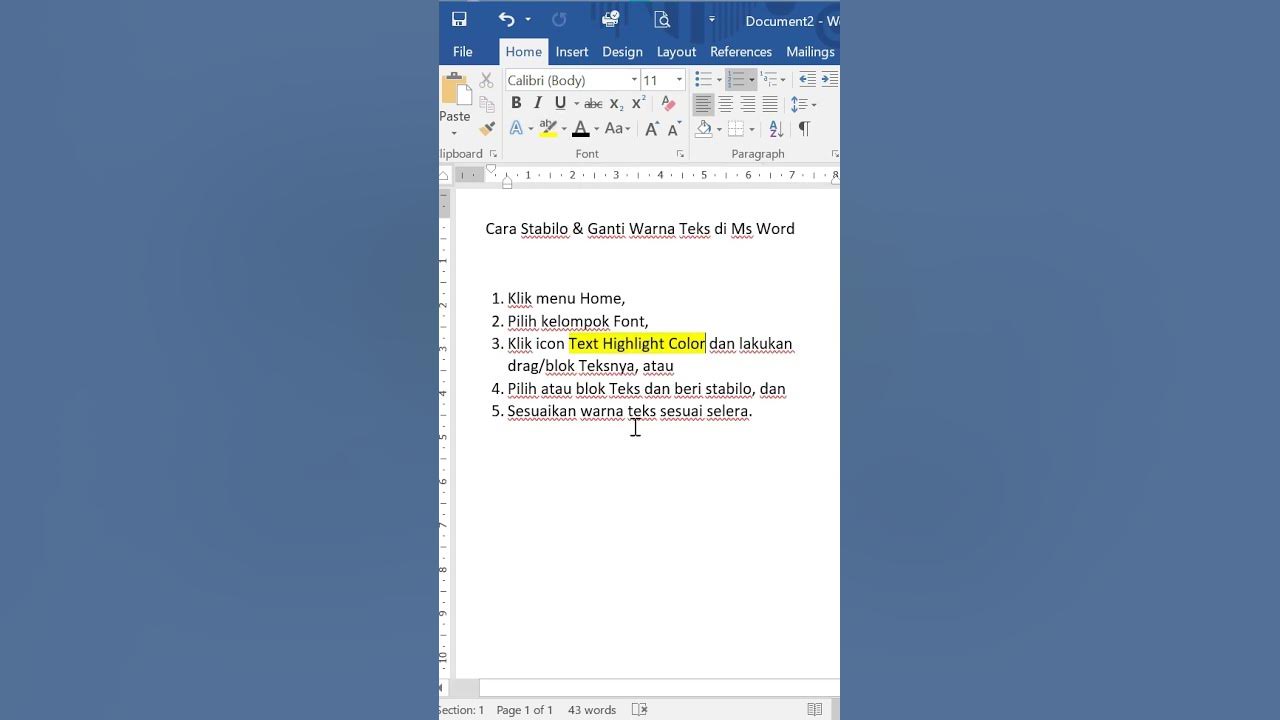
Background Word bisa berupa warna latar teks (highlight) atau latar halaman. Untuk menghilangkan highlight, blok teks lalu klik ikon Text Highlight Color dan pilih No Color.
Untuk menghapus latar halaman, buka tab Design > Page Color dan pilih No Color. Ini akan mengembalikan latar putih standar tanpa gangguan visual.
-
Hilangkan Tanda Panah Word dan Simbol Format Lainnya
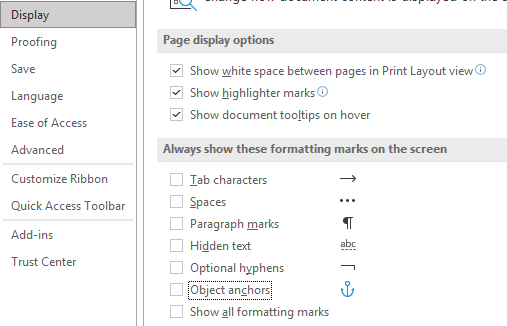
Tanda panah Word (tab marks) dan simbol paragraf (pilcrow) adalah karakter tersembunyi yang bisa dimatikan. Klik ikon Show/Hide (¶) di tab Home untuk menyembunyikan semua tanda format.
Jika masih muncul simbol tertentu seperti panah kecil, pastikan opsi Display di Word Options tidak mencentang Show all formatting marks. Simpan pengaturan agar dokumen bersih dari simbol aneh.
Kesimpulan
Dengan mengikuti enam langkah di atas, Anda bisa menghilangkan berbagai tanda formatted pada Word dengan mudah. Mulai dari clear formatting, hapus hyperlink, hingga menonaktifkan tanda panah.
Terapkan tips ini setiap kali Anda selesai menulis atau menyalin teks agar dokumen tetap rapi. Jangan lupa simpan perubahan sebelum menutup file untuk hasil maksimal.