3 Langkah Cepat Cara Menghilangkan Blok Warna di Word yang Jarang Diketahui
Disiarkan oleh stihpb.ac.id – Artikel seputar cara menghilangkan blok warna di word bisa anda temukan disini. blok warna di Word sering muncul saat menyalin teks dari sumber lain atau saat menggunakan fitur shading. Masalah ini mengganggu tampilan dokumen dan membuatnya terlihat tidak rapi. Untungnya, ada beberapa cara efektif untuk mengatasinya.
Artikel ini akan membahas lima langkah praktis yang bisa Anda coba. Setiap metode dirancang untuk mengatasi berbagai jenis blok warna. Ikuti panduan ini agar dokumen Word Anda kembali bersih dan profesional.
Berbagai Cara Menghilangkan Blok Warna di Word
-
Gunakan pintasan keyboard Ctrl + Spasi untuk menghilangkan semua pemformatan termasuk blok warna. Cara ini sangat cepat dan efektif untuk teks yang baru ditempel. Pastikan Anda sudah memblok teks yang ingin dibersihkan sebelum menekan tombol tersebut.
Alternatif lainnya adalah Ctrl + Shift + N yang berfungsi serupa. Pintasan ini mengembalikan teks ke gaya Normal tanpa mengubah konten. Metode ini cocok untuk menghilangkan background teks yang mengganggu.
-
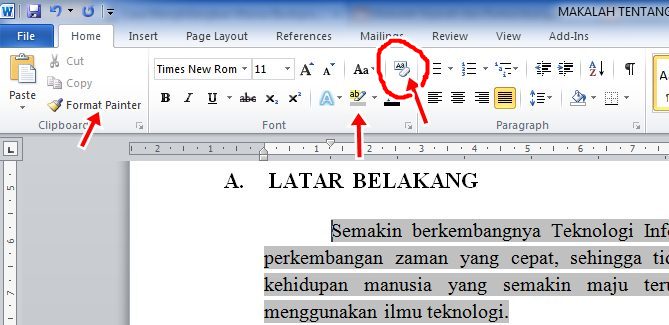
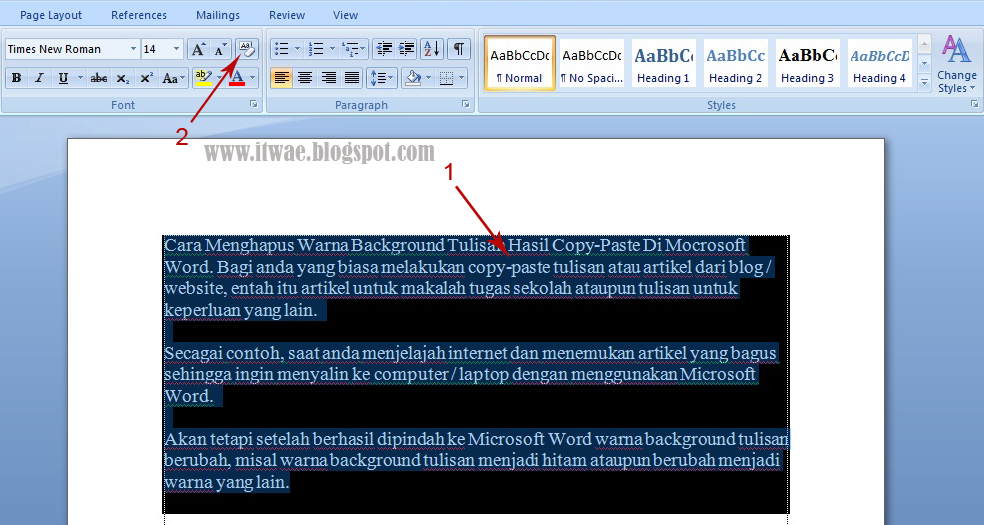
Manfaatkan fitur Clear All Formatting di toolbar Home. Ikonnya berbentuk penghapus dengan huruf A. Klik ikon tersebut setelah memblok teks untuk menghapus semua efek termasuk warna latar.
Fitur ini juga bisa diakses melalui menu Format > Clear Formatting di versi Word lama. Cara ini menjamin Cara Menghilangkan Background Di Word secara menyeluruh. Hasilnya teks akan kembali ke format default tanpa warna.
-
Jika blok warna berasal dari shading paragraf, gunakan menu Shading di ribbon Home. Pilih bagian Paragraph, lalu klik ikon Shading dan pilih No Color. Langkah ini spesifik untuk menghilangkan warna latar pada paragraf tertentu.
Pastikan Anda memilih teks atau paragraf yang bermasalah terlebih dahulu. Teknik ini merupakan bagian dari Cara Menghilangkan Warna Background Di Word yang paling langsung. Lakukan dengan hati-hati agar tidak mengubah format lain.
Cara Menghilangkan Warna Background Di Word Hasil Copy Dari Internet -
Untuk blok warna berbentuk bayangan teks, gunakan fitur Text Effects and Typography. Klik ikon huruf A bercahaya di Home, lalu pilih Shadow dan atur menjadi None. Ini adalah Cara Menghilangkan Bayangan Di Word yang presisi.
Bayangan sering muncul saat menyalin dari presentasi PowerPoint. Fitur ini hanya menghapus efek bayangan tanpa mengganggu warna teks lainnya. Sangat berguna untuk dokumen formal yang membutuhkan tampilan bersih.
-
Gunakan fitur Find and Replace untuk menghilangkan blok warna secara massal. Buka Replace (Ctrl+H), klik More, lalu pilih Format > Highlight untuk mencari teks dengan highlight. Biarkan Replace with kosong agar highlight terhapus.
Metode ini efektif untuk dokumen panjang dengan banyak blok warna. Anda juga bisa mengatur penggantian format shading melalui Format > Shading. Cara ini menghemat waktu dibandingkan membersihkan satu per satu.
Tips Tambahan untuk Hasil Maksimal
Sebelum menghilangkan blok warna, simpan dokumen asli terlebih dahulu. Ini berguna jika Anda ingin mengembalikan perubahan. Gunakan juga fitur Preview untuk melihat efek sebelum menerapkannya.
Jika Anda sering menemui masalah ini, ubah pengaturan Paste Default di Word. Pilih opsi Keep Text Only untuk menempel teks tanpa format asal. Dengan begitu, blok warna tidak akan muncul lagi di masa depan.
Kesimpulan
Menghilangkan blok warna di Word sebenarnya mudah dengan lima cara di atas. Mulai dari pintasan keyboard sederhana hingga fitur Find and Replace canggih, semuanya bisa Anda coba. Pilih metode yang paling sesuai dengan kebutuhan dan jenis blok warna yang ada.
Dengan menguasai teknik ini, dokumen Anda akan terlihat lebih profesional dan rapi. Jangan ragu untuk bereksperimen dengan kombinasi metode agar hasil optimal. Selamat mencoba dan semoga berhasil!