3 Cara Jitu Mengatasi Spasi Terlalu Jauh di MS Word 2010, Wajib Tahu
Disiarkan oleh stihpb.ac.id – Artikel seputar cara mengatasi spasi yang terlalu jauh di ms word 2010 bisa anda temukan disini. Spasi yang terlalu jauh di Microsoft Word 2010 sering mengganggu kerapian dokumen. Masalah ini bisa terjadi karena pengaturan default yang tidak sesuai atau akibat menyalin teks dari sumber lain. Artikel ini akan membahas enam langkah praktis untuk mengatasinya.
Penyebab spasi renggang di Word 2010
Spasi renggang biasanya muncul karena perbedaan format spasi antar baris atau paragraf. Penyebab lainnya adalah penggunaan tab atau karakter tersembunyi yang tidak terlihat. Memahami sumber masalah membantu kamu memilih solusi yang tepat.
Masalah ini juga sering terjadi saat membuka dokumen dari versi Word yang lebih baru. Fitur kompatibilitas dapat mempengaruhi tampilan spasi. Pastikan kamu selalu menyimpan dokumen dalam format yang sesuai.
Langkah 1: Gunakan Fitur Line and Paragraph Spacing
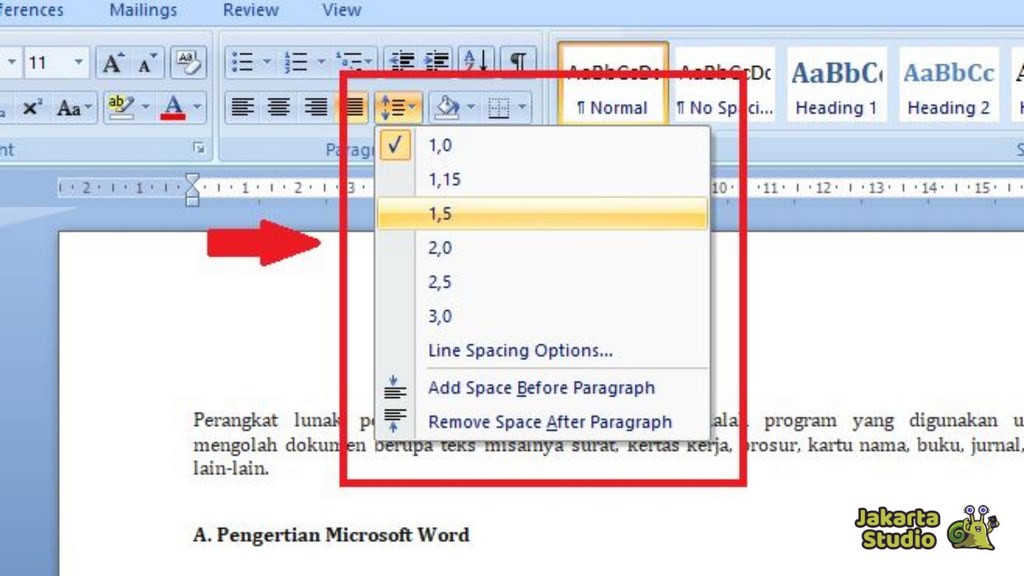
Fitur ini adalah cara utama untuk cara mengatasi spasi yang jauh di word. Buka tab Home lalu klik ikon Line and Paragraph Spacing. Pilih opsi 1.0 untuk spasi tunggal atau 1.5 untuk spasi sedang.
Jika opsi tersebut belum rapi, pilih line spacing Options. Di jendela yang muncul, atur Line spacing menjadi Single dan hapus centang pada Don’t add space between paragraphs of same style. Klik OK untuk menerapkan.
Langkah 2: Periksa Pengaturan Spasi Antar Paragraf
Cara merapikan spasi di word yang renggang bisa dilakukan dengan mengatur jarak antar paragraf. Blok seluruh teks dengan Ctrl+A. Kembali ke ikon Line and Paragraph Spacing, pilih Remove Space After Paragraph.
Jika ingin menambah spasi, pilih Add Space Before Paragraph. Pastikan nilai Before dan After di set ke 0 pt untuk hasil maksimal. Langkah ini menghilangkan jarak berlebih yang tidak diinginkan.
Langkah 3: Atur Spasi Antar Huruf (Character Spacing)
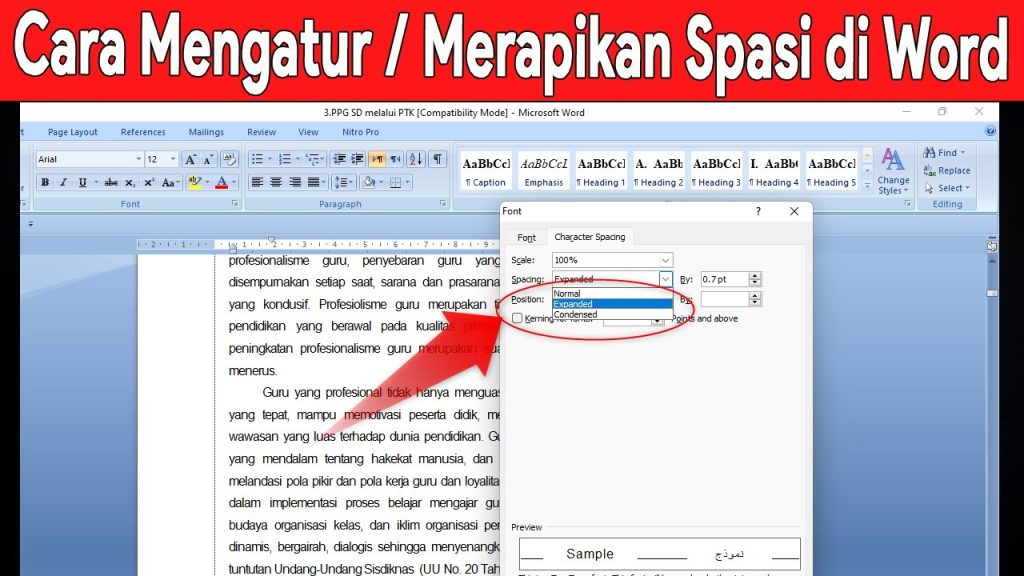
Spasi antar huruf yang terlalu lebar juga bisa membuat baris terlihat renggang. Klik ikon kecil di pojok kanan bawah grup Font. Pilih tab Advanced, lalu pada bagian Spacing pilih Normal atau Condensed.
Atur nilai di kolom By sesuai kebutuhan, misalnya 0.5 pt. Cara mengubah spasi di word ini berguna untuk teks judul atau subjudul. Klik OK untuk menyimpan perubahan.
Langkah 4: Perbaiki Masalah Kompatibilitas Dokumen
Jika dokumen berasal dari versi Word yang lebih baru, spasi bisa berantakan. Simpan ulang dokumen dengan format Word 97-2003 Document. Buka File > Save As, lalu pilih Word 97-2003 Document pada Save as type.
Cara atur spasi di word dengan metode ini mempertahankan format asli. Alternatif, aktifkan Check Compatibility di File > Info > Check Compatibility. Centang Check compatibility when saving documents agar Word 2010 dapat membaca semua fitur dengan benar.
Langkah 5: Hapus Karakter Tersembunyi
Karakter seperti tab atau spasi ganda sering menjadi biang kerok spasi renggang. Aktifkan Show/Hide (¶) di tab Home untuk melihat karakter tersembunyi. Hapus tanda panah (tab) atau titik (spasi) ekstra dengan seleksi manual.
Gunakan Find and Replace (Ctrl+H) untuk mengganti dua spasi menjadi satu spasi. Pada kolom Find what ketik dua spasi, lalu pada Replace with ketik satu spasi. Klik Replace All untuk membersihkan seluruh dokumen.
Langkah 6: Atur Tampilan Default untuk Dokumen Baru
Agar pengaturan spasi tidak perlu diulang setiap kali, ubah template Normal.dotm. Setelah semua pengaturan selesai, klik kanan template Normal.dotm di folder pengguna dan pilih Save As. Beri nama yang mudah diingat atau overwrite template default.
Cara menentukan spasi di word untuk dokumen baru ini menghemat waktu. Mulai dari Membuka Microsoft Word, setiap dokumen baru akan otomatis menggunakan spasi yang sudah kamu atur. Pastikan tidak ada spasi berlebih di pengaturan paragraf.
Kesimpulan
Spasi yang terlalu jauh di MS Word 2010 dapat diperbaiki dengan enam langkah di atas. Mulai dari pengaturan spasi baris, paragraf, huruf, hingga membersihkan karakter tersembunyi. Pilih langkah yang sesuai dengan penyebab masalah di dokumenmu.
Dengan menerapkan cara-cara ini, dokumen akan tampak rapi dan profesional. Jangan lupa selalu melakukan pengecekan preview sebelum mencetak atau membagikan file. Praktikkan secara rutin agar terbiasa.