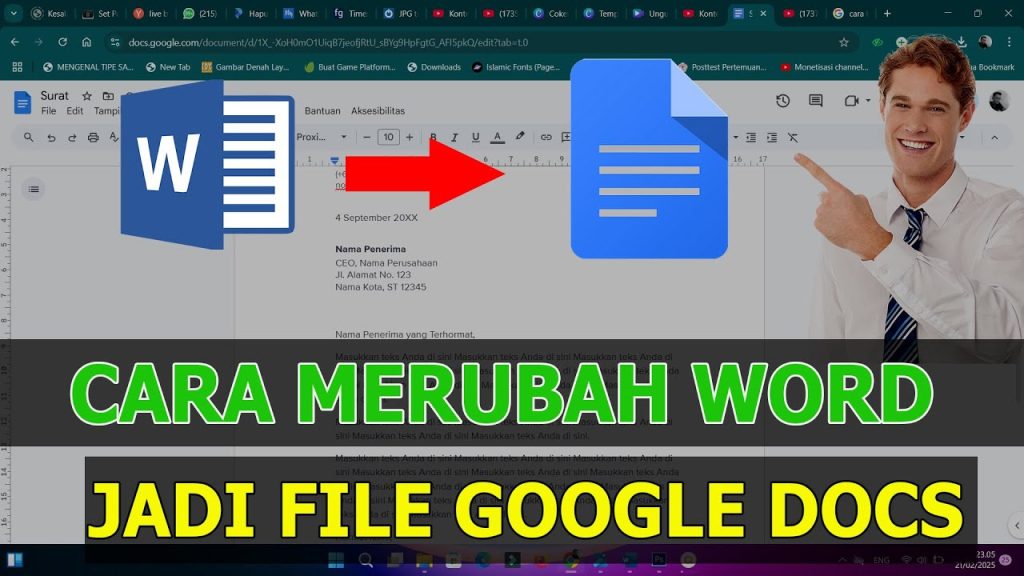
3 Cara Memasukkan Word ke Google Docs Tanpa Ribet, Ternyata Semudah Ini!
Disiarkan oleh stihpb.ac.id – Artikel seputar cara memasukkan word ke google docs bisa anda temukan disini. Apakah Anda sering bekerja dengan dokumen Microsoft Word dan ingin mengeditnya secara online? Google Docs adalah solusi tepat karena gratis dan terintegrasi dengan Google Drive. Artikel ini akan memandu Anda cara memasukkan word ke google docs dalam lima langkah sederhana.
1. Buka Google Docs dan Buat Dokumen Baru
Langkah pertama adalah mengakses Google Docs melalui browser. Pastikan Anda sudah masuk ke akun Google.
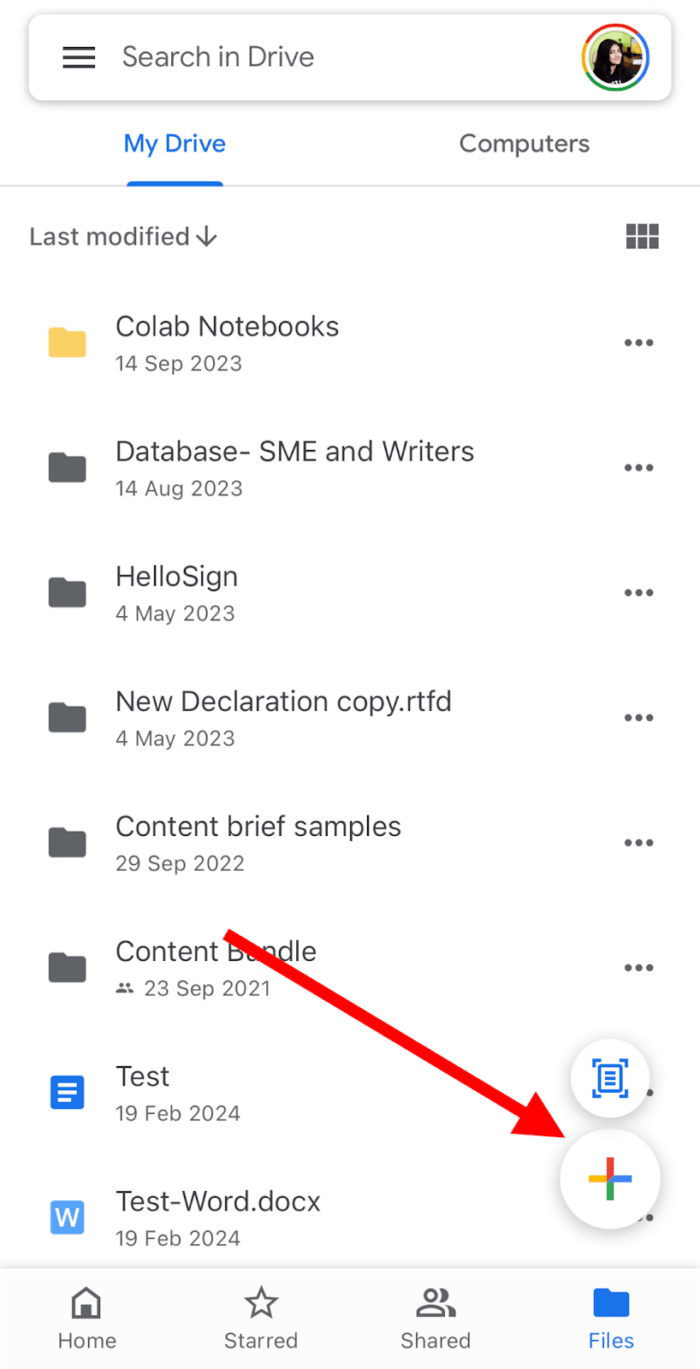
Cara membuat google docs sangat mudah: klik tombol ‘+’ atau pilih ‘Blank document’. Ini akan membuka kanvas kosong untuk memulai.
Anda juga bisa memanfaatkan template yang tersedia jika ingin format tertentu. Namun untuk mengimpor file Word, lebih baik gunakan dokumen kosong.
2. Unggah File Word melalui Menu File
Cara upload word ke google docs yang paling umum adalah melalui menu ‘File’. Klik ‘File’ lalu pilih ‘Open’ dan pilih tab ‘Upload’.
Kemudian seret file .docx dari komputer Anda atau klik ‘Select a file from your device’. Proses unggahan akan berlangsung beberapa detik tergantung ukuran file.
Setelah terunggah, Google Docs akan otomatis mengonversi format Word ke dalam format dokumen Google. Anda bisa langsung mengeditnya tanpa perlu aplikasi tambahan.
3. Gunakan Drag and Drop dari Komputer
Alternatif yang lebih cepat adalah dengan menyeret file Word langsung ke jendela browser. Pastikan Anda sudah membuka Google Docs di tab terpisah.
Cukup drag file dari folder komputer Anda dan lepaskan di area dokumen. Proses konversi berjalan otomatis seperti metode sebelumnya.
Metode ini sangat efisien ketika Anda memiliki banyak file yang perlu diimpor satu per satu. Tidak perlu navigasi menu yang rumit.
4. Edit dan Sesuaikan Format Dokumen
Setelah file berhasil dikonversi, Anda mungkin perlu melakukan penyesuaian format. Cara edit dari google ke word sebenarnya alami karena Google Docs mempertahankan sebagian besar tata letak asli.
Perhatikan elemen seperti font, spasi, dan tabel yang mungkin berubah. Gunakan toolbar Google Docs untuk memperbaiki tampilan sesuai keinginan.
Jika ada gambar atau grafik, pastikan posisinya tidak bergeser. Anda bisa memindahkan atau mengubah ukurannya dengan mudah.
5. Simpan dan Unduh Kembali ke Word atau PDF
Setelah selesai mengedit, Anda bisa menyimpannya di cloud. Cara menyimpan google docs ke word adalah dengan mengunduh file dalam format .docx melalui menu ‘File’ > ‘Download’ > ‘Microsoft Word (.docx)’.
Jika Anda membutuhkan versi cetak, cara simpan word ke pdf juga tersedia di menu yang sama. Pilih ‘PDF Document (.pdf)’ untuk mengunduh.
Dengan begitu, dokumen Anda tetap bisa dibuka di perangkat lain tanpa kehilangan format. Jangan lupa untuk memberi nama file yang jelas agar mudah ditemukan kembali.
Kesimpulan
Memasukkan file Word ke Google Docs kini bukan hal yang sulit. Dengan lima langkah di atas, Anda bisa bekerja secara kolaboratif dan online.
Google Docs memberikan fleksibilitas mengedit kapan saja dan dari mana saja. Pastikan Anda selalu menyimpan perubahan agar tidak kehilangan data penting.