3 Trik Ampuh Membuat Garis Tepi Gambar di Word, Ternyata Simpel!
Disiarkan oleh stihpb.ac.id – Artikel seputar cara membuat garis tepi gambar di word bisa anda temukan disini. Membuat garis tepi pada gambar di Microsoft Word bisa meningkatkan tampilan dokumen menjadi lebih profesional. Banyak pengguna yang belum memahami cara membuat garis tepi gambar di word dengan cepat dan rapi.
Artikel ini akan memandu Anda melalui lima langkah mudah untuk menambahkan bingkai atau border pada gambar. Setiap langka dirancang agar bisa diikuti oleh pemula sekalipun tanpa kesulitan.
1. Pilih Gambar yang Akan Diberi Garis Tepi
Langkah pertama adalah menyisipkan gambar ke dalam dokumen Word Anda. Klik menu Insert lalu pilih Pictures untuk memilih gambar dari perangkat atau sumber online.
Setelah gambar muncul di halaman, klik sekali pada gambar tersebut untuk menyeleksinya. Pastikan gambar dalam keadaan aktif agar opsi formatting muncul di ribbon.
2. Buka Menu Picture Format
Setelah gambar terpilih, akan muncul tab baru bernama Picture Format di bagian atas jendela Word. Tab ini menyediakan berbagai alat untuk mengedit gambar, termasuk cara menambahkan garis di word.
Klik tab Picture Format untuk melihat semua opsi yang tersedia. Anda akan menemukan grup Styles yang berisi berbagai preset bingkai, serta opsi Picture Border untuk kustomisasi manual.
3. Gunakan Picture Border untuk Garis Tepi
Pada tab Picture Format, cari ikon Picture Border yang biasanya berada di kelompok Adjust atau Picture Styles. Klik ikon tersebut untuk membuka menu dropdown.
Anda bisa memilih warna garis dari palet yang tersedia. Jika ingin warna kustom, pilih More Outline Colors. Untuk mengubah ketebalan, arahkan ke Weight dan pilih ukuran yang diinginkan, misalnya 3 pt untuk cara membuat garis tebal di word.
Selain itu, Anda juga bisa memilih gaya garis seperti putus-putus (Dashes) atau garis ganda (Double). Ini berguna untuk membuat tampilan garis tepi gambar lebih variatif.
4. Atur Posisi dan Ukuran Garis Sisi
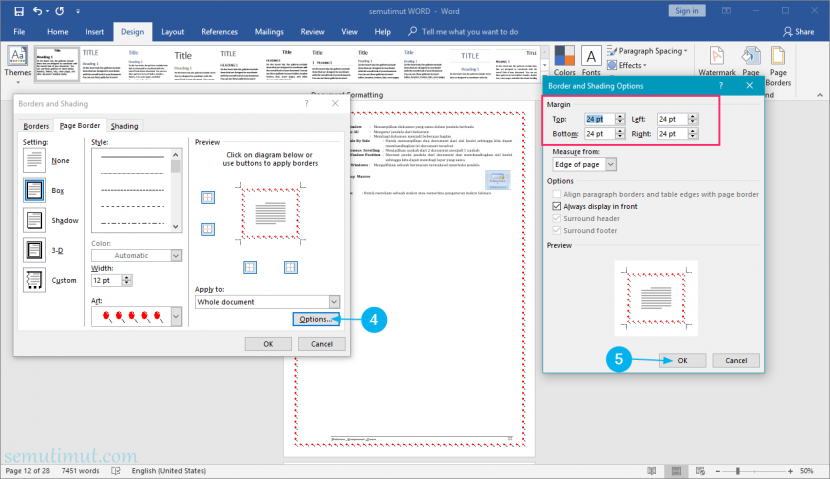
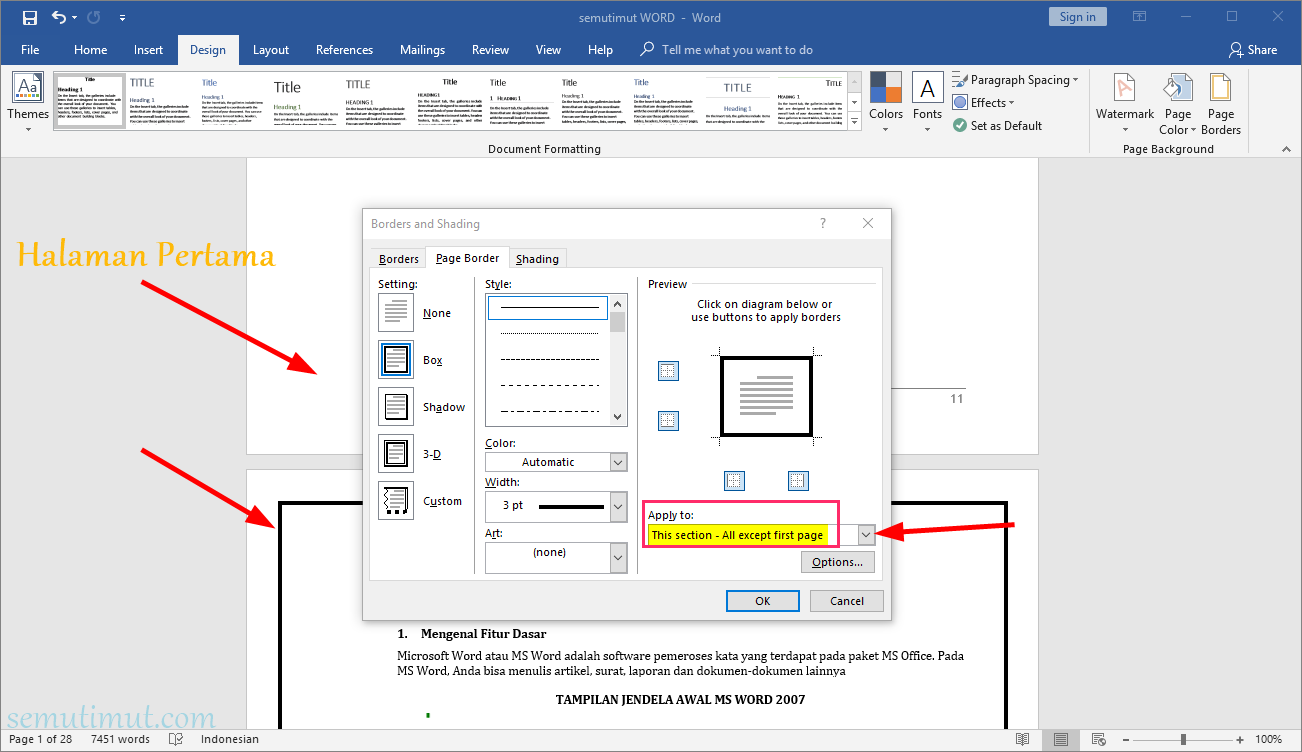
Setelah garis tepi muncul, Anda mungkin perlu menyesuaikan jarak antara gambar dan border. Untuk itu, klik kanan pada gambar, pilih Format Picture, lalu masuk ke panel Picture.
Di panel tersebut, pilih ikon Picture (seperti gambar) dan cari opsi Crop atau Borders. Beberapa versi Word menyediakan pengaturan Offset untuk mengatur jarak garis sisi gambar. Ini penting agar cara membuat garis sisi di word tidak terlihat terlalu rapat.
Anda juga bisa menggunakan opsi Border Art jika ingin garis tepi dengan motif atau pola tertentu. Fitur ini tersedia pada menu Page Borders yang juga bisa diterapkan pada gambar melalui Picture Border.
5. Terapkan pada Banyak Gambar Sekaligus
Jika Anda memiliki beberapa gambar yang perlu diberi garis tepi seragam, jangan lakukan satu per satu. Gunakan fitur Format Painter untuk menyalin format border.
Pilih gambar yang sudah diatur garis tepinya, klik ikon Format Painter di tab Home, lalu klik gambar lainnya. Dengan cara ini, cara menambahkan garis di word menjadi lebih efisien dan konsisten.
Sebagai alternatif, Anda juga bisa membuat Style khusus untuk gambar. Caranya, setelah mengatur border, klik kanan pada gambar, pilih Set as Default Picture Style. Ini akan otomatis menerapkan pengaturan yang sama pada gambar baru yang disisipkan.
Kesimpulan
Membuat garis tepi gambar di Microsoft Word adalah proses yang sederhana namun berdampak besar pada estetika dokumen. Dengan mengikuti lima langkah di atas, Anda bisa menghasilkan bingkai yang rapi dan profesional.
Jangan ragu untuk bereksperimen dengan warna, ketebalan, dan gaya garis yang berbeda. Dengan menguasai cara membuat garis tepi gambar di word, dokumen Anda akan terlihat lebih terstruktur dan menarik perhatian pembaca.