Terbukti 7 Langkah mengubah ppt ke word 2013 yang Cepat Sebelum Deadline 2026
Disiarkan oleh stihpb.ac.id – Artikel seputar mengubah ppt ke word 2013 bisa anda temukan disini. Mengonversi presentasi PowerPoint ke dokumen Word menjadi kebutuhan umum bagi profesional yang ingin mendokumentasikan materi rapat. Pada tahun 2026, proses ini tetap relevan meski teknologi terus berkembang.
Mengapa Konversi ppt ke word Penting
Dokumen Word lebih mudah dibagikan dan diedit secara kolaboratif dibandingkan slide yang biasanya bersifat visual. Selain itu, teks dari slide dapat dipakai kembali dalam laporan atau artikel tanpa harus mengetik ulang.
Konversi juga membantu dalam pencarian teks, karena Word mendukung fitur pencarian yang lebih kuat. Hal ini mempercepat akses informasi ketika harus merujuk pada bagian tertentu dari presentasi.
Persiapan Sebelum Mengonversi
Pastikan file ppt berada dalam format .pptx yang kompatibel dengan Office 2013 untuk menghindari error. Jika file masih .ppt lama, lakukan penyimpanan ulang menggunakan PowerPoint 2013.
Periksa isi slide, terutama gambar dan tabel, karena elemen tersebut dapat berubah format saat diubah menjadi Word. Mengatur tata letak slide terlebih dahulu dapat meminimalkan kebutuhan penyesuaian di dokumen akhir.
Langkah-Langkah mengubah ppt ke word 2013
Berikut adalah urutan langkah yang dapat diikuti secara sistematis untuk mendapatkan hasil konversi yang bersih.
-
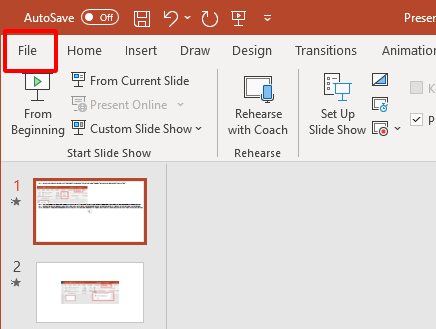
Buka file PPT dengan Microsoft PowerPoint 2013, lalu pilih menu “File” dan klik “Simpan Sebagai”. Pilih format “Rich Text Format (*.rtf)” untuk memudahkan proses selanjutnya.
-
Buka Microsoft Word 2013, kemudian pilih “Buka” dan cari file RTF yang tadi disimpan. Word akan menampilkan konten slide dalam bentuk teks dan gambar yang terstruktur.
-
Setelah file terbuka, gunakan fitur “Find and Replace” untuk menghapus spasi berlebih atau karakter khusus yang muncul. Langkah ini penting untuk menjaga kebersihan dokumen.
Cara Mengubah PowerPoint ke Word 3 Metode Mudah -
Sesuaikan heading dan subheading dengan gaya heading Word agar dokumen mudah dibaca. Anda dapat mengaplikasikan style yang sudah ada atau membuat style baru sesuai kebutuhan.
-
Simpan dokumen akhir dengan format “.docx” untuk memastikan kompatibilitas dengan versi Office terbaru. Jangan lupa memberi nama file yang jelas dan terstruktur.
Setelah langkah-langkah di atas selesai, dokumen Word siap digunakan untuk laporan, publikasi, atau arsip. Proses ini biasanya memakan waktu kurang dari lima menit untuk file standar.
Tips Mengoptimalkan Hasil Konversi
Gunakan fitur “Layout” di Word untuk menyesuaikan gambar agar tidak mengganggu alur teks. Menempatkan gambar di atas atau di samping teks dapat meningkatkan estetika dokumen.
Manfaatkan “Table of Contents” otomatis bila dokumen memiliki banyak slide. Dengan menandai heading secara konsisten, Word dapat menghasilkan daftar isi yang akurat.
Jika slide mengandung grafik kompleks, pertimbangkan mengekspor grafik sebagai gambar PNG terlebih dahulu, lalu sisipkan kembali di Word. Hal ini menjaga kualitas visual tanpa distorsi.
Selalu periksa hak cipta pada gambar atau konten yang diambil dari sumber eksternal sebelum menyebarluaskan dokumen. Menghormati hak cipta menghindarkan Anda dari masalah hukum.
Kesimpulan
Konversi PPT ke Word 2013 dapat dilakukan dengan langkah sederhana namun menghasilkan dokumen yang profesional. Memahami persiapan, prosedur, dan tips optimalisasi memastikan hasil yang bersih dan mudah dikelola.
Dengan mengikuti panduan ini, Anda dapat menghemat waktu dan meningkatkan produktivitas dalam pembuatan materi tertulis dari presentasi. Selamat mencoba dan semoga sukses dalam setiap proyek dokumentasi Anda.