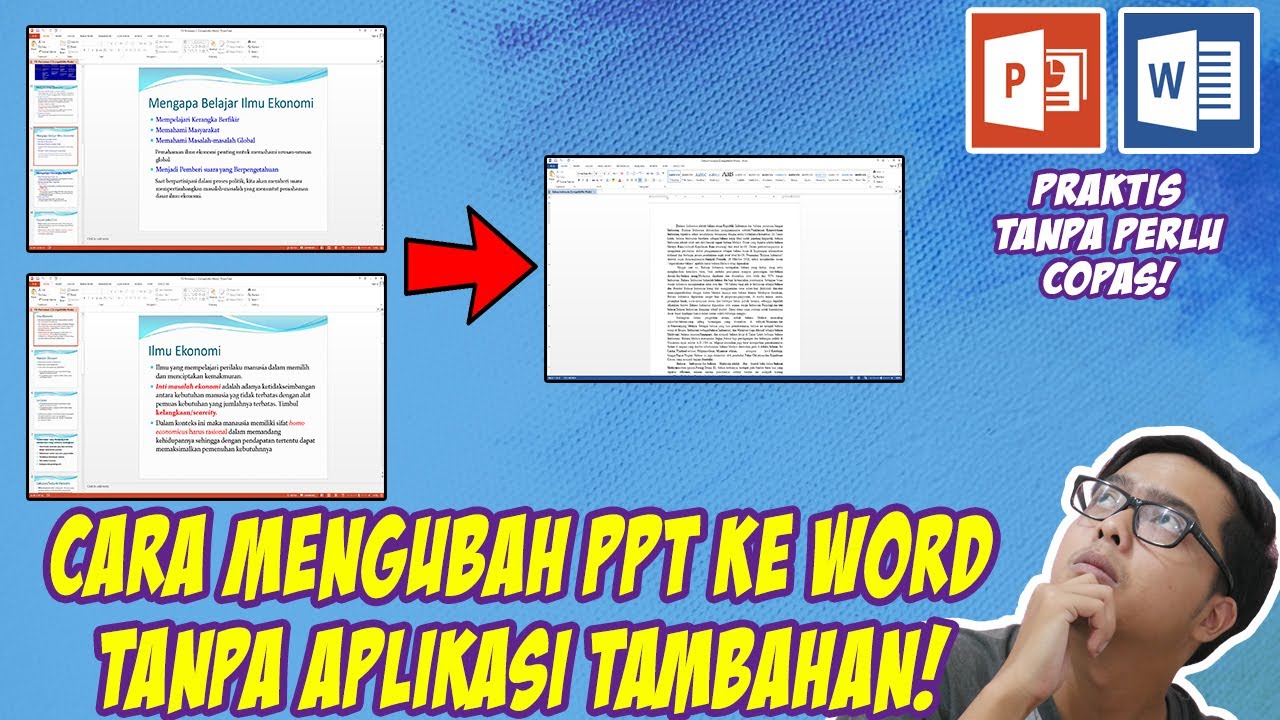
mengubah ppt menjadi word
Disiarkan oleh stihpb.ac.id – Artikel seputar mengubah ppt menjadi word bisa anda temukan disini. Presentasi PowerPoint sering kali menjadi media utama dalam rapat atau pembelajaran. Namun, ada kalanya Anda perlu mengubah ppt menjadi word agar lebih mudah diedit atau dibagikan.
Proses konversi ini sebenarnya sangat sederhana dan bisa dilakukan melalui berbagai metode. Artikel ini akan membahas langkah-langkah praktis yang bisa Anda ikuti tanpa perlu keahlian khusus.
Mengapa Perlu Mengubah PPT Menjadi Word?
Banyak orang ingin mengubah file presentasi menjadi dokumen teks untuk keperluan laporan atau catatan. Format Word memungkinkan Anda untuk menyusun ulang informasi dengan lebih leluasa.
Selain itu, dokumen word lebih ringan dan mudah dibagikan melalui email atau platform berbagi file. Ini sangat berguna ketika Anda perlu mengirim materi ke rekan kerja yang tidak memiliki akses ke PowerPoint.
Keuntungan Menggunakan Format Word
- Mudah diedit dan diformat ulang sesuai kebutuhan.
- Ukuran file lebih kecil dibandingkan presentasi dengan banyak gambar.
- Kompatibel dengan berbagai perangkat dan aplikasi pengolah kata.
Metode Pertama: Menggunakan Fitur Bawaan PowerPoint
Cara paling cepat untuk mengubah ppt menjadi word adalah memanfaatkan fitur ekspor yang sudah tersedia di PowerPoint. Anda tidak perlu menginstal software tambahan karena fitur ini sudah terintegrasi.
Langkahnya sangat mudah, Anda tinggal membuka file presentasi yang ingin dikonversi. Setelah itu, pilih menu File, lalu klik Export atau Simpan Sebagai.
Di bagian tersebut, Anda akan melihat opsi untuk membuat handout dalam format Word. Klik opsi tersebut dan pilih tata letak yang diinginkan, misalnya menempatkan slide di samping catatan.
Langkah-Langkah Detail
- Buka file PPT di Microsoft PowerPoint.
- Klik menu File dan pilih Export.
- Pilih Create Handouts lalu klik Create Handouts.
- Pada dialog yang muncul, pilih tata letak halaman yang Anda suka.
- Klik OK dan dokumen Word akan terbuka otomatis.
Setelah dokumen terbuka, Anda bisa langsung menyimpannya dengan nama baru. Jangan lupa untuk memeriksa kembali hasil konversi agar tidak ada konten yang terpotong.
Metode Kedua: Menggunakan Google Slides dan Google Docs
Bagi Anda yang tidak memiliki Microsoft Office, Google Slides dan Google Docs bisa menjadi solusi alternatif. Kedua aplikasi daring ini gratis dan dapat diakses dari perangkat apa pun.
Pertama, unggah file PPT ke Google Drive, lalu buka dengan Google Slides. Setelah itu, Anda bisa menyalin teks dari setiap slide dan menempelkannya ke Google Docs.
Cara ini memang sedikit lebih manual, tetapi tetap efektif untuk mengubah ppt menjadi word tanpa aplikasi berbayar. Anda juga bisa memanfaatkan fitur unduh dokumen sebagai file Word setelah selesai mengedit.
Tips Menggunakan Google Workspace
Pastikan koneksi internet Anda stabil agar proses unggah dan unduh berjalan lancar. Simpan dokumen secara berkala untuk menghindari kehilangan data jika terjadi gangguan.
Anda juga bisa berbagi dokumen langsung dengan rekan kerja melalui tautan, sehingga memudahkan kolaborasi. Ini menjadi nilai tambah jika Anda sering bekerja dalam tim.
Metode Ketiga: Menggunakan Situs Konversi Online
Ada banyak situs web yang menawarkan layanan konversi gratis dari PPT ke Word. Situs-situs ini biasanya sangat mudah digunakan karena Anda hanya perlu mengunggah file dan menunggu proses selesai.
Namun, perlu diingat bahwa Anda harus berhati-hati dengan privasi data. Pastikan Anda memilih situs yang terpercaya dan tidak menyimpan file Anda setelah proses konversi selesai.
Beberapa situs juga menyediakan fitur untuk mengubah pdf ke word sekaligus, sehingga Anda bisa mengonversi berbagai format dokumen dalam satu tempat. Ini sangat membantu jika Anda sering bekerja dengan berbagai jenis file.
Rekomendasi Situs Konversi
- Smallpdf
- iLovePDF
- Online2PDF
- Zamzar
Setiap situs memiliki batasan ukuran file yang berbeda, jadi periksa terlebih dahulu sebelum mengunggah. Jika file Anda besar, pertimbangkan untuk mengompresnya terlebih dahulu.
Metode Keempat: Menggunakan Aplikasi Desktop Khusus
Jika Anda sering melakukan konversi dalam jumlah banyak, aplikasi desktop khusus bisa menjadi investasi yang baik. Beberapa aplikasi menawarkan fitur batch conversion yang menghemat waktu Anda.
Aplikasi seperti Adobe Acrobat atau Wondershare PDFelement memiliki kemampuan untuk mengubah berbagai format dokumen. Meskipun berbayar, fitur yang ditawarkan biasanya lebih lengkap dan stabil.
Namun, untuk kebutuhan sekali-sekali, metode bawaan PowerPoint atau situs online sudah cukup memadai. Anda tidak perlu mengeluarkan biaya tambahan jika hanya sesekali melakukan konversi.
Tips Agar Hasil Konversi Maksimal
Sebelum mengubah ppt menjadi word, pastikan semua teks dalam slide sudah rapi dan tidak ada yang terpotong. Periksa juga penggunaan gambar dan grafik agar tetap terbaca setelah dikonversi.
Jika presentasi Anda berisi banyak animasi atau transisi, hasil konversi mungkin tidak akan menampilkan efek tersebut. Fokuslah pada konten teks dan struktur informasi yang ingin Anda pertahankan.
Jangan lupa untuk membaca ulang dokumen hasil konversi sebelum dibagikan ke orang lain. Ini penting untuk memastikan tidak ada kesalahan penulisan atau format yang hilang.
Kesimpulan
Mengubah ppt menjadi word adalah keterampilan sederhana yang sangat berguna dalam berbagai situasi. Anda bisa memilih metode yang paling sesuai dengan kebutuhan dan perangkat yang Anda miliki.
Dengan mengikuti langkah-langkah di atas, Anda dapat mengonversi presentasi menjadi dokumen teks dengan cepat dan efisien. Semoga artikel ini membantu Anda dalam menyelesaikan pekerjaan sehari-hari.