7 Langkah Praktis Mengubah Presentation ke Word di 2026 Sebelum Terlambat
Disiarkan oleh stihpb.ac.id – Artikel seputar mengubah presentation ke word bisa anda temukan disini. Mengubah file presentasi menjadi dokumen Word kini menjadi kebutuhan banyak profesional yang ingin memperluas jangkauan konten. Proses ini tidak hanya memudahkan revisi teks, tetapi juga mempermudah kolaborasi lintas platform.
Mengapa Mengubah presentation ke word Menjadi Pilihan Cerdas
Presentasi biasanya berfokus pada visual, sementara Word menonjolkan struktur teks yang dapat di‑edit secara detail. Dengan mengonversi, Anda dapat menambahkan catatan, referensi, dan format yang lebih kaya tanpa mengorbankan estetika.
Selain itu, dokumen Word lebih mudah di‑index oleh mesin pencari, sehingga materi Anda menjadi lebih mudah ditemukan secara online. Ini menjadi nilai tambah bagi penulis konten yang mengutamakan SEO.
Konversi juga memungkinkan integrasi dengan template laporan standar yang sering dipakai di perusahaan. Sehingga, presentasi yang awalnya bersifat informal dapat diubah menjadi laporan resmi dengan cepat.
Langkah-Langkah Praktis Mengonversi Presentation ke Word
Langkah pertama adalah menyiapkan file PowerPoint yang akan dikonversi. Pastikan semua slide sudah selesai dan tidak ada elemen yang tersembunyi atau rusak.
Mempersiapkan File Presentation
Periksa setiap slide untuk memastikan gambar memiliki resolusi yang cukup tinggi. Jika diperlukan, ubah gambar dengan format Jpg Ke PNG agar tidak kehilangan kualitas saat dimasukkan ke Word.
Menggunakan Fitur Export di PowerPoint
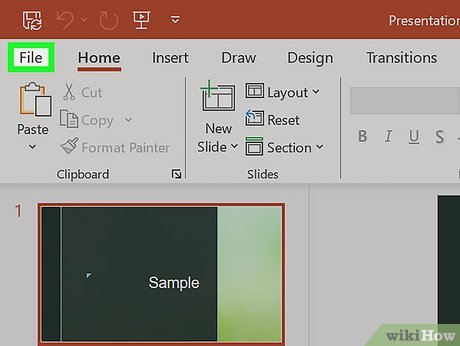
Buka menu File, pilih Export, lalu pilih Create Handouts. Pilihan ini secara otomatis menghasilkan dokumen Word dengan layout yang terstruktur, termasuk teks dan gambar.
- Pilih layout “Blank lines next to slides” untuk menambahkan ruang catatan.
- Centang opsi “Paste content in Word” untuk menjaga format asli.
- Klik Export dan tunggu proses selesai.
Setelah file Word terbuka, lakukan penyesuaian akhir pada margin dan heading. Pastikan setiap judul slide menjadi heading level yang sesuai di Word.
Jika Anda memiliki file PDF yang terkait, pertimbangkan menggunakan PDF Ke Word untuk menggabungkan semua materi dalam satu dokumen. Ini memudahkan pengelolaan referensi silang.
Tips Mengoptimalkan Dokumen Word Setelah Konversi
Setelah konversi, periksa kembali tabel dan grafik yang muncul di dokumen. Kadang‑kadang elemen tersebut berubah posisi dan memerlukan penataan ulang.
Gunakan style heading yang konsisten untuk memudahkan pembuatan daftar isi otomatis. Ini juga meningkatkan pengalaman pembaca dalam menavigasi dokumen panjang.
Jika Anda ingin menyesuaikan latar belakang gambar, pertimbangkan teknik Mengubah Background Foto Jadi Biru untuk menyesuaikan tema perusahaan. Latar belakang yang seragam memberikan kesan profesional.
Menjaga Format Tabel dan Grafik
Pastikan setiap tabel memiliki judul yang jelas dan nomor referensi. Tambahkan caption pada grafik untuk memudahkan penjelasan dalam laporan.
Gunakan fitur “Convert to Text” pada tabel yang terlalu kompleks, sehingga data tetap dapat di‑edit tanpa kehilangan struktur.
Alat dan Aplikasi Pendukung Konversi
Berbagai aplikasi dapat membantu mempercepat proses konversi, mulai dari layanan online hingga software desktop. Pilihlah yang paling sesuai dengan kebutuhan keamanan data Anda.
Layanan online biasanya menawarkan konversi cepat tanpa instalasi, namun pastikan penyedia memiliki kebijakan privasi yang jelas. Untuk dokumen sensitif, gunakan software desktop yang dapat dijalankan secara offline.
Beberapa program bahkan menyediakan fitur tambahan seperti mengonversi PDF Ke Word sekaligus mengoptimalkan gambar. Ini mengurangi langkah manual dan meminimalkan risiko kehilangan data.
Layanan Online vs Software Desktop
Layanan online cocok untuk pekerjaan satu kali atau volume kecil, karena tidak memerlukan lisensi. Namun, kecepatan internet dapat memengaruhi waktu proses.
Software desktop menawarkan kontrol penuh atas proses konversi, termasuk opsi batch processing untuk banyak file sekaligus. Ini ideal bagi tim yang sering melakukan konversi massal.
Kesimpulan
Mengubah presentation ke Word memberikan fleksibilitas dalam pengelolaan konten, meningkatkan kolaborasi, dan memperbaiki struktur dokumen. Dengan mengikuti langkah praktis dan memanfaatkan alat yang tepat, proses ini dapat diselesaikan secara efisien.
Jangan lupa untuk menyesuaikan elemen visual seperti gambar dan latar belakang agar hasil akhir tetap profesional dan sesuai standar perusahaan.