5 Langkah Rahasia Cara Bikin Pembagian di Word untuk Buku Lipat Bolak Balik
Disiarkan oleh stihpb.ac.id – Artikel seputar cara bikin pembagian di word bisa anda temukan disini. Membuat dokumen di Microsoft Word sering kali membutuhkan fitur pembagian, baik untuk simbol matematika maupun tata letak halaman. Anda mungkin perlu cara bikin pembagian di Word untuk menyusun laporan, makalah, atau buklet. Artikel ini akan memandu Anda melalui lima metode praktis yang bisa langsung diterapkan.
Cara 1: Menyisipkan lambang pembagian di Word
Langkah pertama adalah menambahkan lambang pembagian (÷) ke dalam teks Anda. Fitur Symbol di Word memudahkan Anda menemukan karakter ini tanpa perlu repot.
Buka tab Insert, klik Symbol, lalu pilih More Symbols. Pada jendela yang muncul, atur subset menjadi Latin-1 Supplement, cari simbol ÷, dan klik Insert. Cara ini sangat berguna untuk menulis rumus atau persamaan sederhana.
Cara 2: Membagi Halaman Menjadi Dua Kolom
Anda juga bisa membagi teks menjadi beberapa kolom, misalnya untuk membuat brosur atau newsletter. Fitur ini adalah salah satu cara membuat kolom di Word yang paling populer.
Pilih teks yang ingin dibagi, lalu buka tab Layout dan klik Columns. Pilih Two untuk membuat 2 kolom. Dengan cara bikin 2 kolom di Word, teks akan mengalir secara otomatis dari kolom kiri ke kanan.
Cara 3: Membagi Halaman dengan Tabel untuk Data Terstruktur
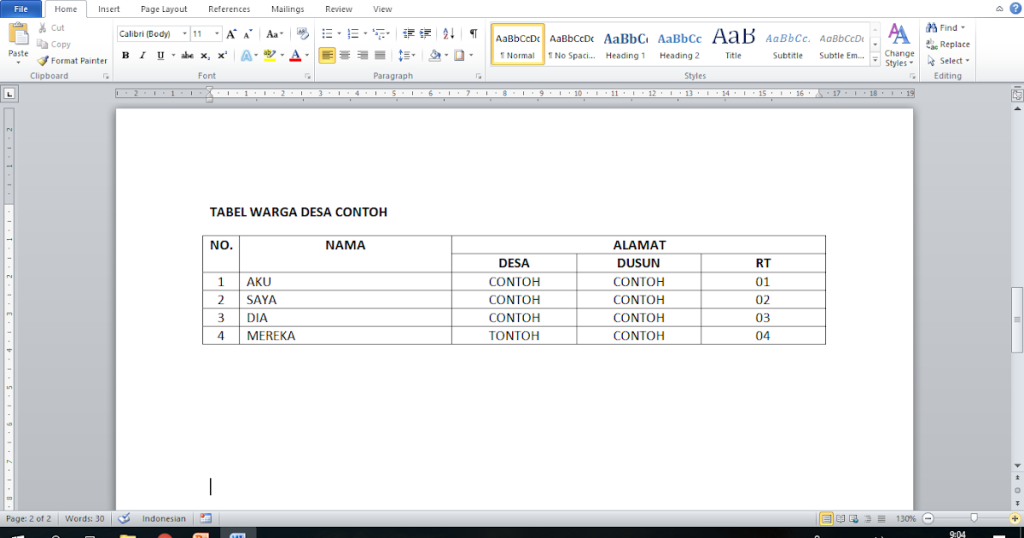
Tabel efektif untuk membagi data atau membuat formulir. Anda dapat menggunakannya untuk menyusun informasi yang membutuhkan perbandingan atau perhitungan, seperti hasil pembagian angka.
Klik tab Insert, pilih Table, dan tentukan jumlah baris serta kolom. Setelah tabel jadi, Anda bisa mengetikkan angka dan menggunakan rumus sederhana seperti =SUM(ABOVE) untuk cara sum di word, atau membagi nilai secara manual.
Cara 4: Membuat Buklet dengan Fitur Book Fold
Jika Anda ingin mencetak buku lipat atau buklet, Word menyediakan pengaturan Book Fold. Ini merupakan cara efisien untuk membagi satu lembar kertas menjadi beberapa halaman kecil.
Buka tab Layout, klik Page Setup, lalu pilih Margins dan pada Multiple pages pilih Book fold. Atur ukuran kertas dan margin sesuai kebutuhan. Fitur ini memudahkan Anda membuat buku saku atau materi presentasi tanpa harus memotong kertas sendiri.
Cara 5: Menggunakan Equation Editor untuk Pecahan dan Pembagian
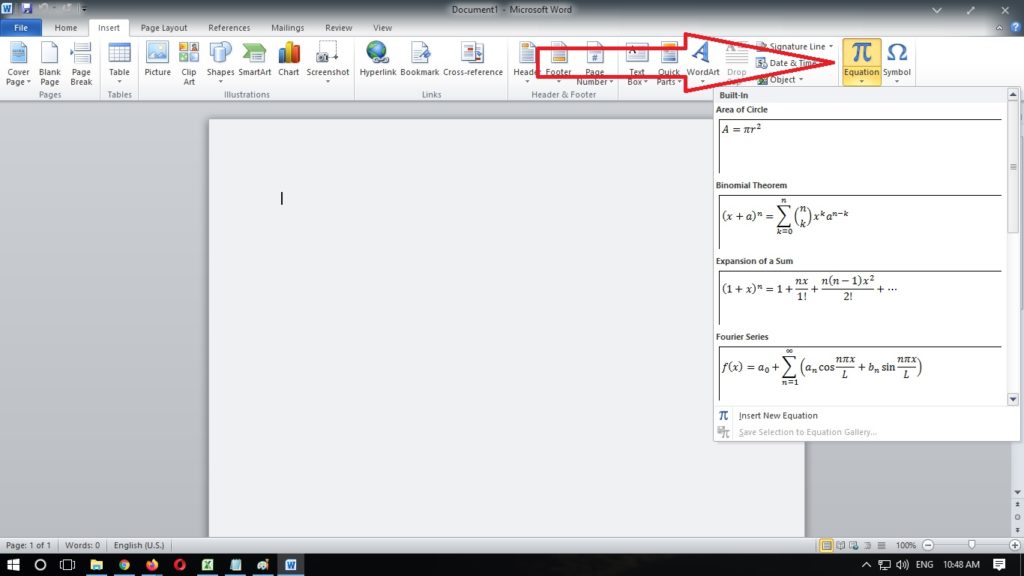
Untuk menulis pecahan atau rumus pembagian kompleks, Equation Editor adalah solusi terbaik. Anda bisa membuat per di word dengan tampilan profesional.
Klik tab Insert, lalu Equation. Pilih Fraction untuk membuat pecahan, atau ketik langsung seperti a/b. Dengan cara membuat per di word ini, hasil tulisan akan rapi dan sesuai standar akademik.
Kesimpulan
Menguasai cara bikin pembagian di Word akan menghemat waktu dan meningkatkan kualitas dokumen Anda. Mulai dari simbol sederhana hingga tata letak halaman, semua bisa dilakukan dengan langkah-langkah di atas.
Terapkan setiap metode sesuai kebutuhan proyek Anda. Dengan praktik rutin, Anda akan semakin mahir mengelola teks, tabel, dan cetakan di Word.