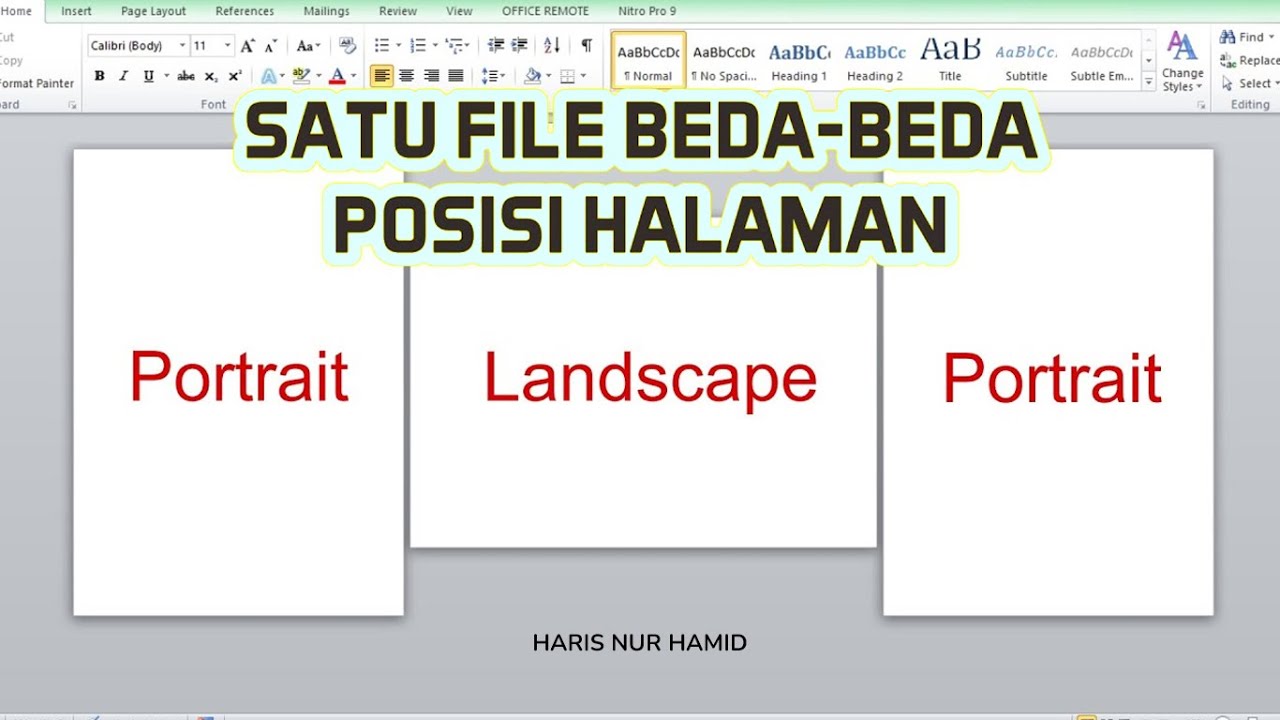
Cara Mengubah Potrait Menjadi Landscape di Word dengan Mudah dan Praktis Tanpa Ribet
Disiarkan oleh stihpb.ac.id – Artikel seputar mengubah potrait menjadi landscape di word bisa anda temukan disini. Microsoft Word adalah aplikasi pengolah kata yang sangat populer untuk membuat berbagai dokumen. Terkadang, Anda perlu mengubah orientasi halaman dari potrait menjadi landscape agar tabel atau gambar muat dengan baik. Artikel ini akan memandu Anda melalui beberapa metode yang praktis dan mudah diikuti.
Mengubah Satu Halaman Menjadi Landscape
Untuk mengubah hanya satu halaman menjadi landscape, Anda perlu menggunakan section break. Fitur ini memungkinkan Anda menerapkan orientasi berbeda dalam satu dokumen yang sama.
Langkah pertama, letakkan kursor di awal halaman yang ingin diubah. Kemudian, buka tab Layout dan pilih Breaks, lalu klik Next Page pada bagian section breaks.
Setelah itu, buka menu Orientation di tab Layout yang sama dan pilih Landscape. Halaman tersebut kini akan berubah menjadi landscape, sementara halaman sebelumnya tetap potrait.
Mengubah Beberapa Halaman Sekaligus
Jika Anda ingin mengubah beberapa halaman sekaligus, blok seluruh teks pada halaman yang ingin diubah. Kemudian, ikuti langkah yang sama dengan mengatur section break di awal dan akhir area yang dipilih.
Pastikan Anda menambahkan section break di akhir area tersebut juga agar halaman setelahnya kembali ke orientasi potrait. Dengan cara ini, pengaturan orientasi tidak akan memengaruhi halaman lain di luar area yang dipilih.
Mengubah Seluruh Dokumen Menjadi Landscape
Apabila seluruh dokumen harus berorientasi landscape, caranya jauh lebih sederhana. Anda tidak perlu membuat section break sama sekali.
Buka tab Layout di menu utama Word, lalu klik ikon Orientation. Pilih opsi Landscape dan seluruh halaman dokumen akan berubah secara otomatis.
Metode ini sangat berguna jika Anda membuat dokumen seperti brosur, poster, atau laporan dengan banyak grafik. Setelah itu, Anda bisa langsung melanjutkan mengedit konten tanpa khawatir orientasi berubah.
Tips Mengatasi Masalah Saat Mengubah Orientasi
Kadang kala, setelah mengubah orientasi, muncul halaman kosong yang tidak diinginkan. Ini biasanya disebabkan oleh section break yang tersembunyi atau tanda paragraf yang tidak terlihat.
Untuk mengatasinya, aktifkan tanda paragraf dengan menekan Ctrl + Shift + 8 di Windows atau Command + 8 di Mac. Hapus tanda paragraf atau section break yang tidak perlu pada halaman kosong tersebut.
Jika halaman kosong tetap muncul di akhir dokumen, coba kecilkan ukuran font tanda paragraf menjadi 1 pt atau atur margin bawah menjadi lebih kecil. Cara lain yang efektif adalah dengan menyimpan dokumen sebagai PDF dan memilih rentang halaman yang diinginkan, seperti yang sering dilakukan saat mengubah file PDF ke Word atau sebaliknya.
Kesimpulan
Mengubah potrait menjadi landscape di Word adalah keterampilan dasar yang sangat berguna. Dengan menggunakan section break, Anda dapat mengontrol orientasi halaman secara spesifik tanpa mengganggu bagian dokumen lainnya.
Praktikkan langkah-langkah di atas secara bertahap agar Anda semakin mahir. Jangan ragu untuk bereksperimen dengan berbagai fitur Word lainnya untuk meningkatkan produktivitas Anda.