3 Trik Jitu Cara Membuat Word Berubah Saat Dipindah di Komputer Lain, Wajib Tahu Sebelum Terlambat
Disiarkan oleh stihpb.ac.id – Artikel seputar cara membuat word berubah saat dipindah di komputer lain bisa anda temukan disini. Sering kali Anda membuat dokumen di satu komputer, tetapi saat dibuka di perangkat lain, tampilannya berubah total. Masalah ini umum terjadi karena perbedaan font yang terinstal di masing-masing sistem.
Untungnya, ada beberapa cara mudah untuk mengatasi masalah ini agar dokumen Word tetap rapi di mana pun dibuka. Panduan ini akan membantu Anda memastikan format dan tulisan tidak berantakan saat dipindahkan.
Mengapa Font dan Format Word Berubah Saat Dipindah?
Penyebab utama adalah font yang Anda gunakan di komputer asal tidak tersedia di komputer tujuan. Akibatnya, Word akan mengganti font tersebut dengan font default sistem, yang seringkali mengubah tata letak dan spasi.
Selain font, pengaturan seperti margin, indentasi, dan spasi paragraf juga bisa berbeda. Inilah mengapa cara membuat word berubah saat dipindah di komputer lain perlu dipahami dengan baik.
Solusi Utama: Menyematkan Font ke Dalam Dokumen
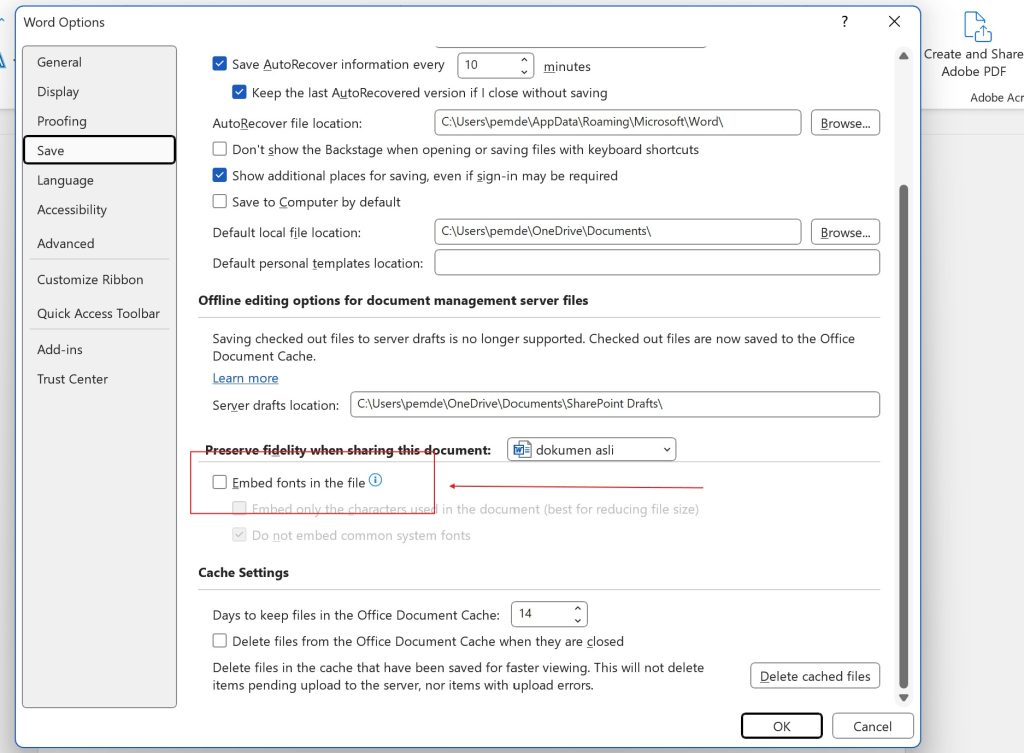
Cara paling efektif adalah menyematkan font langsung ke dalam file Word Anda. Dengan begitu, dokumen akan membawa font tersebut ke komputer mana pun tanpa perlu menginstalnya secara manual.
Langkah-Langkah Menyematkan Font di Microsoft Word
Pertama, buka dokumen Anda dan klik menu File, lalu pilih Options. Selanjutnya, masuk ke tab Save dan cari bagian Preserve fidelity when sharing this document.
Centang opsi Embed fonts in the file. Anda juga bisa mencentang Do not embed common system fonts untuk menghemat ukuran file. Klik OK untuk menyimpan pengaturan.
Setelah itu, simpan ulang dokumen Anda. Mulai sekarang, saat Anda membuka file ini di komputer lain, font akan tetap terbaca dan tata letak tidak berubah.
Mengatasi Spasi dan Tata Letak yang Berantakan
Selain font, masalah spasi yang jauh atau rapat juga sering terjadi saat dokumen dipindahkan. Ini biasanya disebabkan oleh perbedaan resolusi layar atau pengaturan paragraf default.
Anda bisa mengatasi hal ini dengan cara mengubah spasi di Word secara manual. Pastikan Anda menggunakan pengaturan spasi yang konsisten, seperti spasi 1,5 atau double, agar tidak mudah berubah.
Jika Anda ingin membuat dokumen lebih rapi, pelajari cara membuat dokumen word menjadi 2 bagian untuk memisahkan konten dengan jelas. Ini membantu mengurangi risiko perubahan format saat dipindahkan.
Tips Tambahan Agar Dokumen Tetap Stabil
Selain menyematkan font, ada beberapa langkah lain yang bisa Anda lakukan. Pertama, selalu gunakan font standar seperti Arial, Times New Roman, atau Calibri yang umumnya ada di semua komputer.
Kedua, hindari penggunaan efek teks yang rumit atau tabel dengan lebar kolom yang sangat spesifik. Jika perlu, Anda bisa mempelajari cara menggabungkan file word jadi satu untuk memudahkan pengelolaan dokumen besar.
Terakhir, pastikan Anda selalu menyimpan dokumen dalam format .docx, karena format ini lebih stabil dibandingkan .doc lama. Dengan mengikuti tips ini, Anda tidak perlu khawatir tentang cara mengubah bahasa di word atau masalah teknis lainnya.
Kesimpulan
Dengan menyematkan font dan menggunakan pengaturan standar, Anda bisa membuat dokumen Word tetap rapi di komputer mana pun. Langkah-langkah di atas sangat mudah diikuti dan efektif mengatasi perubahan format.
Jangan lupa untuk selalu memeriksa dokumen setelah dipindahkan, terutama jika Anda bekerja dengan file penting. Dengan persiapan yang tepat, Anda bisa bekerja lebih produktif tanpa gangguan teknis.