5 Laptop Murah 2026 Kencang untuk Kerja Kuliah, Ternyata Ada Cara Membagi Word Menjadi 2 Bagian Atas Bawah
Disiarkan oleh stihpb.ac.id – Artikel seputar cara membagi word menjadi 2 bagian atas bawah bisa anda temukan disini. Membagi halaman Word menjadi dua bagian secara vertikal atau horizontal sering dibutuhkan untuk membuat brosur, undangan, atau dokumen kolom. Dengan mengikuti langkah-langkah sederhana, Anda bisa menguasai cara membagi word menjadi 2 bagian atas bawah dalam hitungan menit.
Teknik ini sangat berguna bagi pelajar, pekerja kantoran, atau siapa pun yang ingin menyusun teks secara rapi. Berikut adalah panduan lengkapnya yang bisa Anda praktekkan langsung di Microsoft Word versi terbaru.
Langkah 1: Buka Dokumen dan Pilih Tab Layout
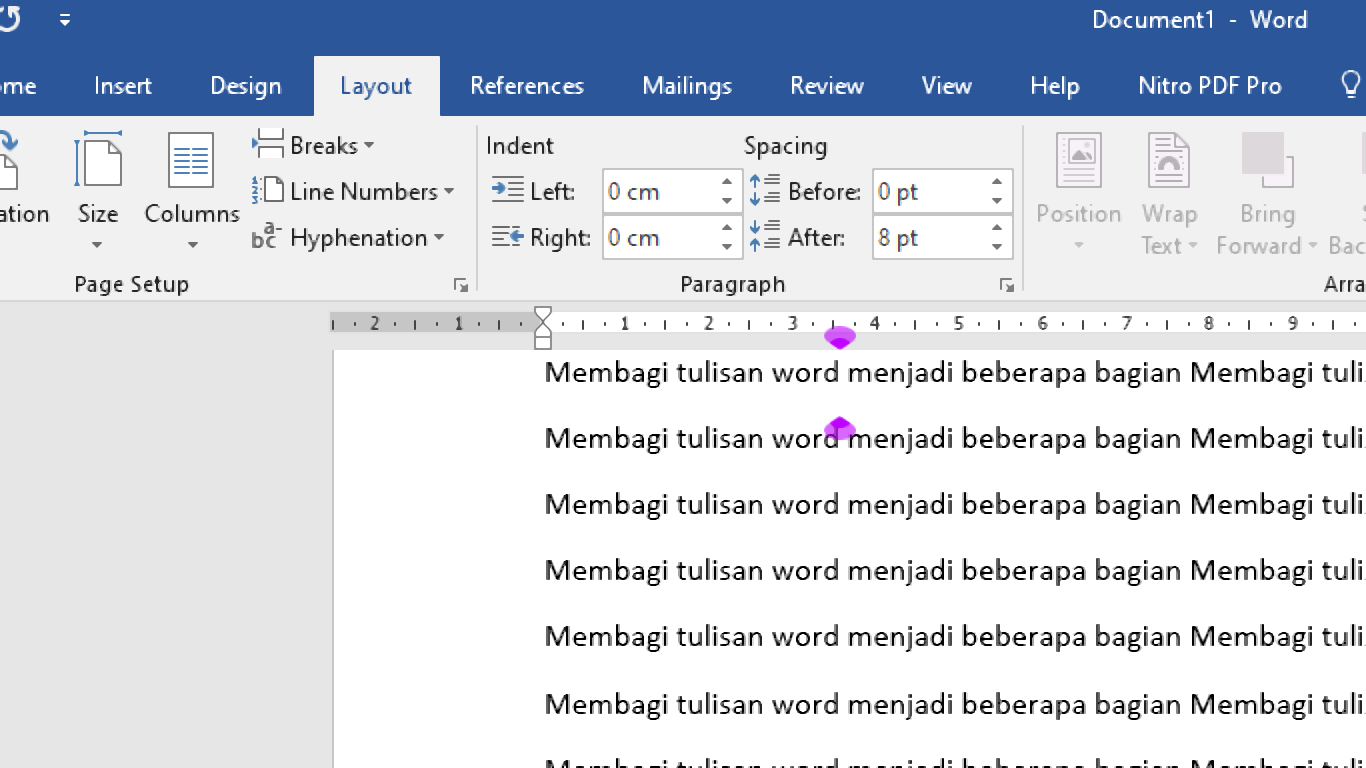
Mulailah dengan membuka dokumen Word yang ingin Anda bagi. Arahkan kursor ke tab Layout (atau Page Layout) di menu ribbon atas.
Di dalam tab tersebut, Anda akan menemukan berbagai opsi pengaturan halaman. Opsi ini menjadi kunci utama untuk cara membagi 2 teks di word secara presisi.
Langkah 2: Gunakan Fitur Columns atau Breaks
Jika Anda ingin membagi halaman menjadi dua kolom vertikal, klik Columns lalu pilih Two. Ini adalah cara membagi word jadi 2 secara instan untuk tampilan seperti koran.
Namun, untuk membagi word menjadi 2 bagian atas bawah, Anda perlu menggunakan Section Breaks. Caranya, klik Breaks lalu pilih Continuous untuk memisahkan bagian atas dan bawah.
Langkah 3: Atur Tata Letak dengan Tabel atau Text Box
Alternatif lain adalah dengan menyisipkan tabel 1 baris 2 kolom. Atur lebar kolom sesuai keinginan, lalu isi setiap kolom dengan konten berbeda.
Anda juga bisa menggunakan Text Box untuk menempatkan teks di posisi tertentu. Metode ini sangat membantu dalam cara membuat word menjadi 2 bagian yang saling independen.
Langkah 4: Terapkan Pembagian dengan Kolom di Sebagian Halaman
Jika Anda hanya ingin membagi sebagian halaman, sorot teks yang akan dibagi, lalu buka Layout > Columns > More Columns. Pilih Two dan atur Apply to: Selected text.
Teknik ini sering disebut sebagai cara membagi layar word menjadi 2 tanpa memengaruhi seluruh dokumen. Sangat praktis untuk laporan yang memerlukan catatan kaki atau sidebar.
Langkah 5: Gunakan Tools Bawaan untuk Membagi Dokumen
Fitur Split Window di View memungkinkan Anda melihat dua bagian berbeda dari dokumen yang sama. Ini berbeda dengan membagi halaman secara fisik, tetapi berguna untuk membandingkan teks.
Untuk keperluan cetak, Anda bisa menggunakan opsi 2 Pages Per Sheet di Print Settings. Ini adalah cara membagi 2 dokumen di word lewat pengaturan pencetakan.
Tips Tambahan Saat Membagi Halaman Word
- Pastikan margin halaman sudah diatur sebelum membagi agar hasil rapi. Gunakan penggaris untuk menyesuaikan lebar kolom secara manual.
- Jika Anda sering melakukan ini, buatlah template khusus agar tidak perlu mengulang langkah setiap kali. Simpan sebagai file .dotx untuk akses cepat.
Dengan menguasai beberapa metode di atas, Anda tidak perlu bingung lagi saat harus membagi halaman word menjadi 2. Pilihlah teknik yang paling sesuai dengan kebutuhan dokumen Anda.
Kesimpulan
Membagi Word menjadi dua bagian atas bawah bisa dilakukan dengan berbagai cara, mulai dari Columns, Section Breaks, tabel, hingga Text Box. Setiap metode memiliki kelebihan tersendiri.
Praktikkan langkah-langkah di atas agar Anda lebih produktif dalam menyusun dokumen. Jangan ragu bereksperimen dengan kombinasi fitur untuk hasil maksimal.