5 Langkah Mudah Cara Buat Slip Gaji di Word untuk PNS 2026, Wajib Tahu!
Disiarkan oleh stihpb.ac.id – Artikel seputar cara buat slip gaji di word bisa anda temukan disini. Membuat slip gaji karyawan sendiri di Microsoft Word adalah keterampilan yang sangat berguna. Anda tidak perlu lagi mengandalkan aplikasi rumit atau biaya tambahan untuk mencetak bukti penghasilan. Artikel ini akan memandu Anda langkah demi langkah membuat slip gaji profesional dari Word.
Langkah 1: Siapkan Data Komponen Gaji
Sebelum mulai mendesain, kumpulkan semua elemen yang akan muncul di slip. Pastikan Anda memiliki daftar gaji pokok, tunjangan, potongan, dan penghasilan bersih. Data ini akan menjadi dasar pembuatan tabel di Word.
Untuk memudahkan, buatlah catatan kecil berisi nama karyawan, periode gaji, dan rincian numerik. Dengan persiapan matang, proses selanjutnya akan berjalan lebih cepat.
Langkah 2: Buat Tabel di Word
Buka Microsoft Word dan pilih menu Insert, lalu klik Table. Aturlah jumlah kolom dan baris sesuai kebutuhan, misalnya 2 kolom (keterangan dan nominal) dengan 8-10 baris. Ini adalah langkah awal dari cara membuat slip gaji yang rapi.
Setelah tabel muncul, Anda bisa menyesuaikan lebar kolom dengan drag mouse. Pastikan kolom kiri cukup lebar untuk menampung deskripsi komponen gaji.
Langkah 3: Isi Header dan Detail Karyawan
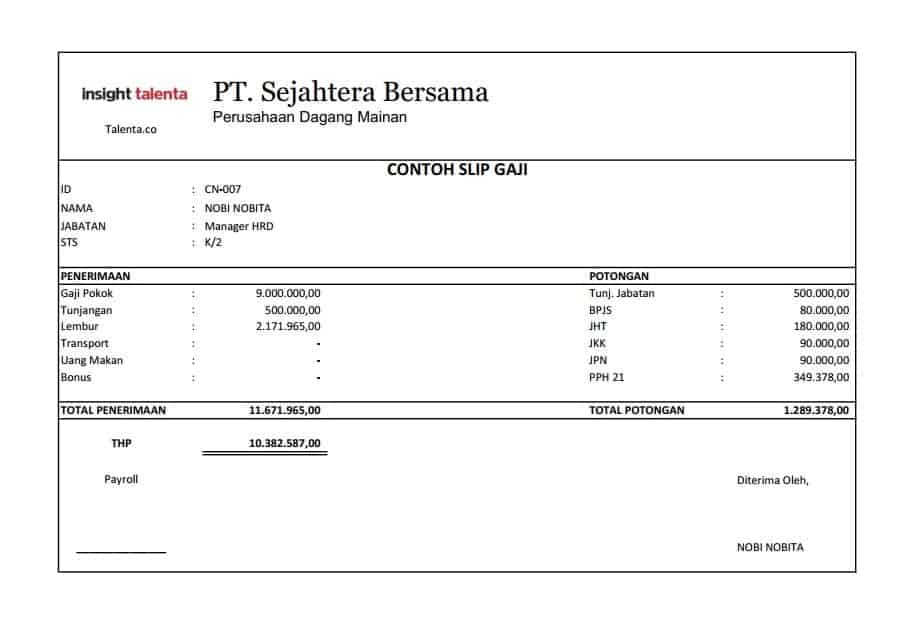
Pada baris pertama, gabungkan sel (merge cells) untuk menulis judul seperti “Slip Gaji Karyawan” atau “PT. Nama Perusahaan”. Gunakan font yang jelas dan ukuran 14-16pt. Baris berikutnya diisi dengan nama, NIP, jabatan, dan periode gaji.
Baris ini sangat penting karena berfungsi sebagai identitas penerima. Contoh slip gaji Word biasanya menempatkan informasi ini di bagian paling atas tabel.
Langkah 4: Masukkan Komponen Pendapatan
Di kolom kiri, tuliskan “Gaji Pokok”, “Tunjangan Keluarga”, “Tunjangan Jabatan”, “Tunjangan Kinerja”, dan “Lembur” (jika ada). Di kolom kanan, masukkan nominal masing-masing dalam format Rupiah. Pastikan semua angka rata kanan agar mudah dibaca.
Jika Anda membutuhkan referensi, Anda bisa mencari template slip gaji Word di internet atau menggunakan format dari instansi pemerintah. Format slip gaji word yang baik selalu memisahkan pendapatan dan potongan secara jelas.
Langkah 5: Tambahkan Potongan Gaji
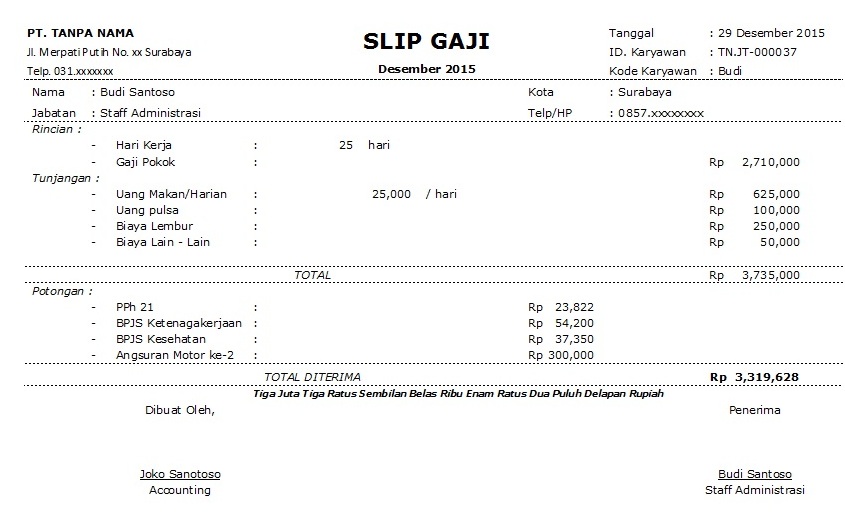
Baris setelah pendapatan, tulis “Potongan:” lalu di bawahnya sebutkan “Iuran Pensiun”, “BPJS Kesehatan”, “PPh 21”, dan “Pinjaman” (jika ada). Masukkan nominal potongan di kolom kanan. Ini adalah bagian penting dari cara bikin slip gaji yang akurat.
Jangan lupa memberi label yang jelas agar karyawan memahami setiap potongan. Contoh slip gaji guru word sering menambahkan potongan iuran organisasi profesi.
Langkah 6: Hitung Total Penghasilan Bersih
Di baris terakhir tabel, buat baris khusus untuk “Penghasilan Bersih” atau “Take Home Pay”. Gunakan rumus sederhana di Word: jumlahkan total pendapatan lalu kurangi total potongan. Anda bisa menggunakan fungsi Formula di tab Layout untuk perhitungan otomatis.
Pastikan angka akhir ditulis tebal atau dengan format berbeda agar menonjol. Ini adalah inti dari slip gaji yang informatif.
Langkah 7: Simpan dan Cetak
Setelah semua data terisi, periksa kembali ketepatan angka. Simpan file dalam format .docx untuk diedit di masa depan, dan juga ekspor ke PDF untuk arsip digital. Slip gaji siap dibagikan ke karyawan.
Dengan mengikuti langkah-langkah di atas, Anda bisa membuat slip gaji sendiri tanpa biaya. Anda bahkan bisa mengembangkan template yang konsisten setiap bulan. Selamat mencoba!
Kesimpulan
Cara buat slip gaji di Word ternyata cukup sederhana jika Anda mengikuti panduan di atas. Mulai dari menyiapkan data, membuat tabel, hingga menghitung bersih, semuanya bisa dilakukan dalam hitungan menit. Dengan contoh slip gaji word yang rapi, Anda meningkatkan profesionalisme administrasi perusahaan.
Jangan ragu untuk menyesuaikan format sesuai kebutuhan, misalnya menambahkan logo perusahaan atau tanda tangan. Semoga panduan ini membantu Anda dalam mengelola penggajian di tahun 2026.