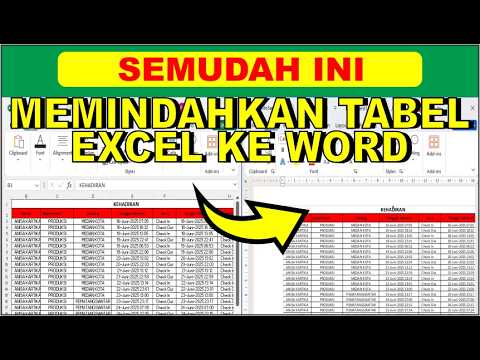
5 Cara Memindahkan File MS Excel ke MS Word Tanpa Berubah, Ternyata Semudah Ini
Disiarkan oleh stihpb.ac.id – Artikel seputar cara memindahkan faile ms exel ke ms word tanpa berubah bisa anda temukan disini. Memindahkan data dari Excel ke Word seringkali membuat tabel atau format berubah. Banyak pengguna yang bingung bagaimana cara memindahkan file MS Excel ke MS Word tanpa berubah. Artikel ini akan membahas tujuh metode ampuh yang bisa kamu coba.
Kami akan mengupas tuntas teknik copy paste, mail merge, hingga aplikasi converter. Setiap metode memiliki kelebihan dan kekurangan yang perlu kamu pahami. Simak panduan lengkapnya di bawah ini.
Metode 1: copy paste dengan Opsi Tepat
Cara paling cepat adalah menggunakan fitur copy paste standar. Setelah menyalin data Excel, kamu bisa memilih opsi paste yang sesuai di Word.
Ada tiga opsi utama yang tersedia. Pertama, Keep Source Formatting untuk mempertahankan format asli Excel. Kedua, Use Destination Style agar tabel menyesuaikan dengan tema Word.
Ketiga, Keep Text Only yang hanya menyalin teks tanpa tabel. Pilihlah opsi yang paling sesuai dengan kebutuhan dokumenmu.
Metode 2: Mail Merge untuk Data Massal
Mail merge adalah solusi ideal jika kamu perlu mengirim dokumen massal dengan data berbeda. Fitur ini memungkinkan cara masuin Excel ke Word secara otomatis.
Langkah pertama adalah menyiapkan data penerima di Excel. Kemudian buka dokumen Word dan klik menu Mailings.
Pilih Start Mail Merge dan tentukan jenis dokumen. Selanjutnya, klik Select Recipients dan pilih Use an Existing List untuk mengambil data dari Excel.
Langkah Detail Mail Merge
Setelah data terhubung, atur posisi field seperti nama dan alamat di dokumen Word. Kamu bisa menggunakan tombol Insert Merge Field untuk menempatkannya.
Sebelum mencetak, klik Preview Results untuk melihat hasil akhir. Jika ada perubahan data di Excel, cukup refresh data source agar dokumen Word otomatis terupdate.
Metode 3: Menggunakan Aplikasi Converter Online
Jika kamu ingin mengubah Excel ke Word secara instan, gunakan aplikasi converter online. Situs seperti Convertio, Smallpdf, atau Anyconv dapat membantu.
Cukup unggah file Excel, pilih format output Word, dan unduh file hasil konversi. Metode ini sangat praktis untuk mengatasi cara mengurangi di Excel yang rumit saat dipindahkan.
Namun, perlu diingat bahwa hasil konversi mungkin tidak sempurna untuk tabel kompleks. Selalu periksa kembali format setelah diunduh.
Metode 4: Menyisipkan Objek Excel ke Word
Kamu bisa menyisipkan file Excel sebagai objek di dalam dokumen Word. Caranya, buka Word, klik tab Insert, lalu pilih Object.
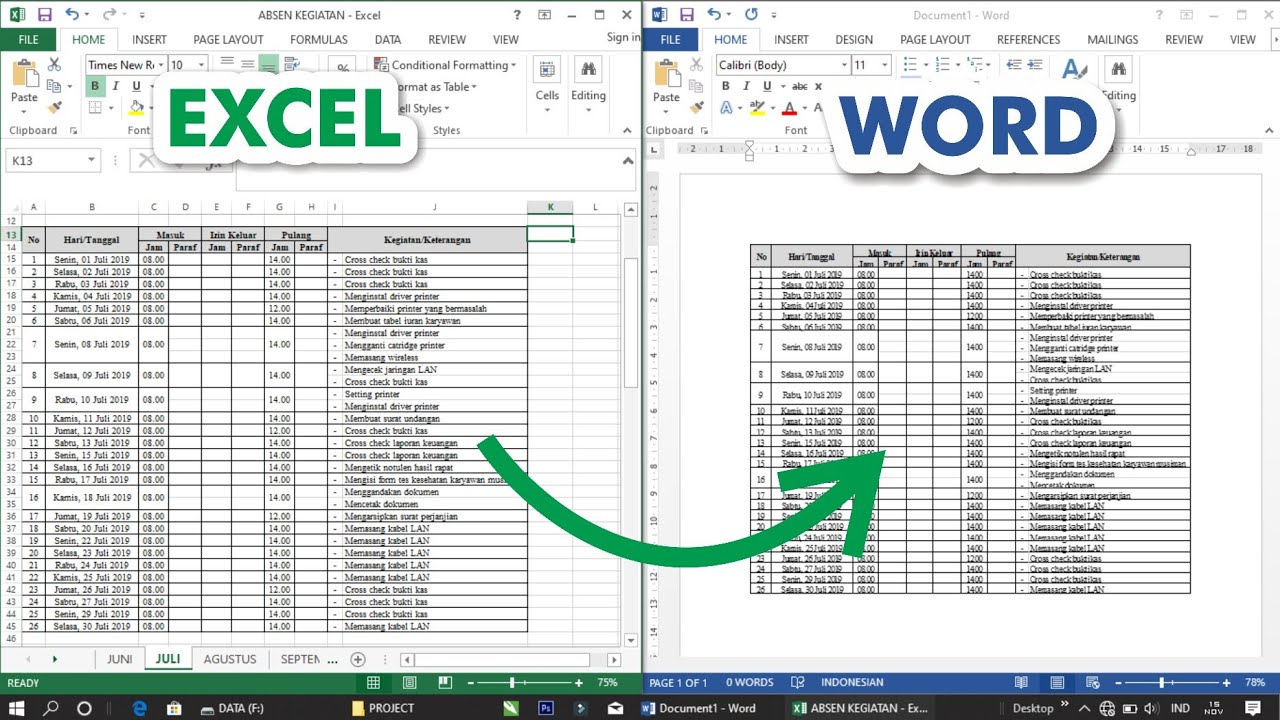
Pilih Create from File dan cari file Excel yang ingin disisipkan. Centang opsi Link to file jika ingin data Excel tetap terhubung dengan Word.
Keuntungan metode ini adalah data Excel bisa diedit langsung dari Word. Kamu tinggal double klik pada objek untuk membuka spreadsheet asli.
Metode 5: Menggunakan Paste Special
Paste Special menawarkan kontrol lebih saat menempelkan data Excel. Setelah menyalin data, di Word klik kanan dan pilih Paste Special.
Pilih opsi Microsoft Excel Worksheet Object untuk menyisipkan tabel sebagai gambar aktif. Atau pilih Formatted Text (RTF) untuk mempertahankan format teks.
Metode ini sangat berguna jika kamu ingin cara menjumlahkan di Excel tetap berfungsi di Word. Tabel akan tetap interaktif dan bisa diperbarui.
Metode 6: Ekspor Langsung dari Excel
Excel memiliki fitur ekspor bawaan untuk menyimpan file dalam format Word. Buka file Excel, klik File, lalu pilih Save As.
Pilih lokasi penyimpanan dan ganti format file menjadi Word Document (*.docx). Excel akan secara otomatis mengonversi sheet menjadi dokumen Word.
Perhatikan bahwa rumus dan fungsi di Excel tidak akan terbawa. Hanya nilai dan format tabel yang akan dipindahkan.
Metode 7: Menggunakan Add-in atau Plugin
Beberapa add-in pihak ketiga bisa memudahkan cara mematikan aksesibilitas di Excel saat memindahkan data. Add-in seperti Ablebits atau Kutools menawarkan fitur ekspor canggih.
Dengan add-in, kamu bisa memilih sheet, range, atau bahkan grafik tertentu untuk dipindahkan. Prosesnya lebih cepat dan hasilnya lebih rapi.
Pastikan add-in yang kamu gunakan kompatibel dengan versi Office yang terpasang. Selalu unduh dari sumber resmi untuk menghindari malware.
Kesimpulan
Memindahkan file Excel ke Word tanpa perubahan format kini tidak lagi sulit. Kamu bisa memilih metode copy paste, mail merge, converter online, atau menyisipkan objek.
Sesuaikan metode dengan kebutuhan dan kompleksitas data yang kamu miliki. Dengan memahami teknik-teknik di atas, pekerjaan mengolah dokumen akan terasa lebih efisien dan profesional.