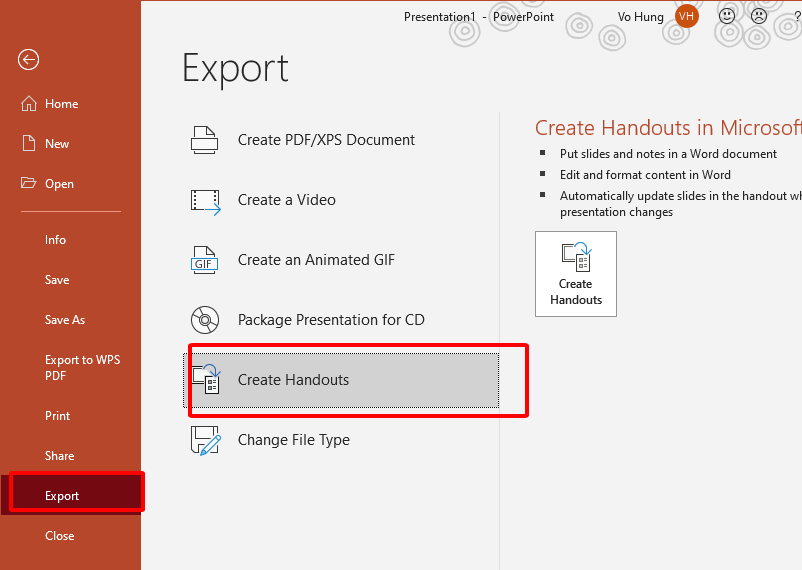
5 Cara Cepat mengubah pptx ke word Tanpa Merusak Layout, Plus Tips Memunculkan Ruler
Disiarkan oleh stihpb.ac.id – Artikel seputar mengubah pptx ke word bisa anda temukan disini. Mengonversi file presentasi PPTX menjadi dokumen Word menjadi kebutuhan banyak profesional di tahun 2026. Proses ini memungkinkan konten presentasi dipakai ulang dalam laporan atau proposal. Artikel ini menyajikan langkah praktis beserta trik penyuntingan agar hasil akhir tampak profesional.
Mengapa Perlu mengubah pptx ke word
Presentasi biasanya berisi poin penting yang ingin disampaikan secara visual, namun tidak selalu cocok untuk format dokumen teks. Dengan mengubahnya menjadi Word, Anda dapat menambahkan detail, referensi, dan anotasi yang lebih lengkap. Selain itu, dokumen Word mudah dibagikan dan dicetak tanpa mengorbankan kualitas informasi.
Konversi juga membantu tim kolaboratif yang bekerja di lingkungan yang lebih mengutamakan teks daripada slide. File Word dapat di‑edit secara bersamaan oleh beberapa pengguna, sementara PPTX biasanya memerlukan sinkronisasi yang lebih rumit. Oleh karena itu, mengubah PPTX ke Word menjadi strategi efisien dalam manajemen konten.
Langkah-Langkah Mengubah PPTX ke Word Secara Efektif
Berikut ini urutan langkah yang dapat Anda ikuti untuk mengonversi presentasi menjadi dokumen teks tanpa kehilangan struktur utama. Pastikan Anda memiliki Microsoft Office versi terbaru untuk kompatibilitas terbaik.
- Pertama, buka file PPTX di Microsoft PowerPoint dan pilih menu File lalu Save As. Pilih format Rich Text Format (RTF) atau Plain Text untuk menyimpan salinan teks.
- Setelah file disimpan, buka Microsoft Word dan pilih Open untuk membuka file RTF atau TXT yang baru saja dibuat. Word secara otomatis akan menampilkan teks dengan pemisahan slide sebagai paragraf.
- Jika Anda menginginkan tampilan yang lebih mirip slide, gunakan fitur Insert → Object → From File untuk menyisipkan gambar slide sebagai gambar statis di dalam dokumen.
- Sesuaikan heading dan sub‑heading dengan menerapkan style yang sesuai, misalnya Heading 1 untuk judul slide utama dan Heading 2 untuk sub‑poin.
- Terakhir, simpan dokumen Word dalam format DOCX untuk memastikan kompatibilitas penuh dengan fitur-fitur lanjutan.
Setelah konversi selesai, Anda dapat melanjutkan penyuntingan lebih lanjut untuk memperbaiki tata letak. Pada tahap ini, penggunaan ruler di Word menjadi sangat membantu.
Tips Mengoptimalkan Dokumen Word Setelah Konversi
Penggunaan ruler memungkinkan Anda mengatur margin, indentasi, dan tab dengan presisi. Aktifkan ruler melalui tab View dan centang opsi Ruler pada tampilan Print Layout.
Dengan ruler aktif, geser marker pada bagian atas untuk mengatur margin kiri dan kanan dokumen. Penyesuaian ini penting agar teks tidak terpotong saat dicetak atau dibagikan secara digital.
Gunakan indentasi baris pertama untuk menandai awal tiap paragraf, sehingga dokumen terlihat rapi dan mudah dibaca. Anda dapat menyesuaikan jenis tab stop untuk membuat tabel atau daftar numerik yang terformat dengan baik.
Memanfaatkan Ruler di Word untuk Penyuntingan Akurat
Ruler horizontal berada tepat di bawah ribbon, sementara ruler vertikal muncul di sisi kiri layar. Kedua ruler dapat diaktifkan sekaligus untuk kontrol penuh atas tata letak halaman.
Jika ruler vertikal tidak muncul, buka menu File → Options → Advanced dan centang Show vertical ruler in Print Layout view. Setelah diaktifkan, Anda dapat mengatur tabulasi vertikal dengan mudah.
Pengaturan satuan pengukuran dapat diubah melalui Preferences → General pada Mac, atau Options → Advanced pada Windows. Pilih satuan yang paling nyaman, seperti sentimeter atau inci, tergantung kebutuhan dokumen.
Fitur tab stop pada ruler memungkinkan Anda menempatkan titik berhenti pada posisi yang tepat, berguna untuk membuat daftar poin yang sejajar. Klik pada ruler untuk menambahkan tab, kemudian pilih jenis tab seperti left, center, atau decimal.
Kesalahan Umum Saat Mengubah PPTX ke Word dan Cara Menghindarinya
Salah satu kesalahan paling sering terjadi adalah mengabaikan format gambar saat menyisipkan slide sebagai gambar. Pastikan gambar memiliki resolusi tinggi agar tidak pecah saat diperbesar.
Kesalahan lain adalah tidak menyesuaikan margin setelah konversi, yang dapat menyebabkan teks terpotong pada sisi halaman. Gunakan ruler untuk menyesuaikan margin sebelum menyimpan dokumen akhir.
Terakhir, hindari penggunaan font yang tidak tersedia di Word karena dapat mengubah tampilan teks secara tidak terduga. Pilih font standar seperti Calibri atau Times New Roman untuk memastikan konsistensi.
Kesimpulan
Mengubah PPTX ke Word kini lebih mudah dengan langkah-langkah terstruktur dan pemanfaatan fitur ruler untuk penyuntingan presisi. Dengan mengikuti panduan ini, Anda dapat menghasilkan dokumen teks yang profesional, rapi, dan siap dibagikan.
Jangan lupa untuk selalu memeriksa kembali margin, indentasi, dan kualitas gambar setelah konversi, sehingga hasil akhir memenuhi standar kualitas tinggi di tahun 2026.