5 Langkah Mudah Cara Memecah Tabel di Word yang Jarang Diketahui
Disiarkan oleh stihpb.ac.id – Artikel seputar cara memecah tabel di word bisa anda temukan disini. Saat bekerja dengan Microsoft Word, sering kali kita perlu memisahkan satu tabel besar menjadi beberapa bagian yang lebih kecil. Teknik ini sangat berguna untuk menyusun laporan, skripsi, atau dokumen bisnis agar lebih terstruktur. Di tahun 2026, fitur pemecahan tabel semakin mudah diakses dan dapat dilakukan dengan beberapa metode cepat.
Mengapa Memecah Tabel Itu Penting?
Tabel yang terlalu panjang bisa menyulitkan pembaca dalam memahami data. Dengan memecah tabel, Anda bisa menyajikan informasi secara bertahap dan lebih fokus. Ini juga membantu dalam penataan ulang konten tanpa harus membuat tabel baru dari awal.
Misalnya, dalam sebuah contoh tabel di word yang berisi data penjualan bulanan, memisahkan tabel per kuartal akan memudahkan analisis. Struktur tabel di word yang rapi meningkatkan profesionalitas dokumen Anda.
1. Menggunakan Fitur Split Table
Cara paling standar adalah melalui menu Layout. Tempatkan kursor pada baris yang ingin dijadikan awal tabel baru. Klik tab Layout, lalu pilih Split Table. Tabel akan langsung terbagi menjadi dua bagian.
Metode ini bekerja dengan baik untuk tabel sederhana maupun kompleks. Pastikan Anda sudah menentukan posisi pemisahan dengan tepat agar data tidak terpotong secara tidak sengaja.
2. Pintasan Keyboard Ctrl+Shift+Enter
Bagi pengguna yang terbiasa dengan keyboard, shortcut ini sangat efisien. Letakkan kursor di baris pemisah, lalu tekan Ctrl+Shift+Enter secara bersamaan. Word akan memisahkan tabel secara instan tanpa perlu navigasi menu.
Coba praktikkan pada tabel unik di Word yang memiliki banyak kolom. Shortcut ini menghemat waktu saat mengedit dokumen dengan banyak tabel.
3. Menyisipkan Baris Kosong di Tengah Tabel
Alternatif lain adalah dengan menambahkan baris kosong di antara data. Klik kanan pada baris yang akan menjadi batas, pilih Insert, lalu Insert Rows Below. Setelah itu, hapus konten baris baru tersebut atau biarkan sebagai pemisah visual.
Teknik ini berguna jika Anda ingin tetap mempertahankan satu tabel tetapi dengan jeda yang jelas. Cocok untuk membuat tabel penelitian di Word yang memerlukan sub-bagian.
4. Memotong dan Menempelkan Sebagian Tabel
Anda juga bisa memotong beberapa baris dari tabel utama dan menempelkannya ke halaman lain. Blok baris yang ingin dipisah, tekan Ctrl+X, lalu pindahkan kursor ke lokasi baru dan tekan Ctrl+V. Word akan membuat tabel baru secara otomatis.
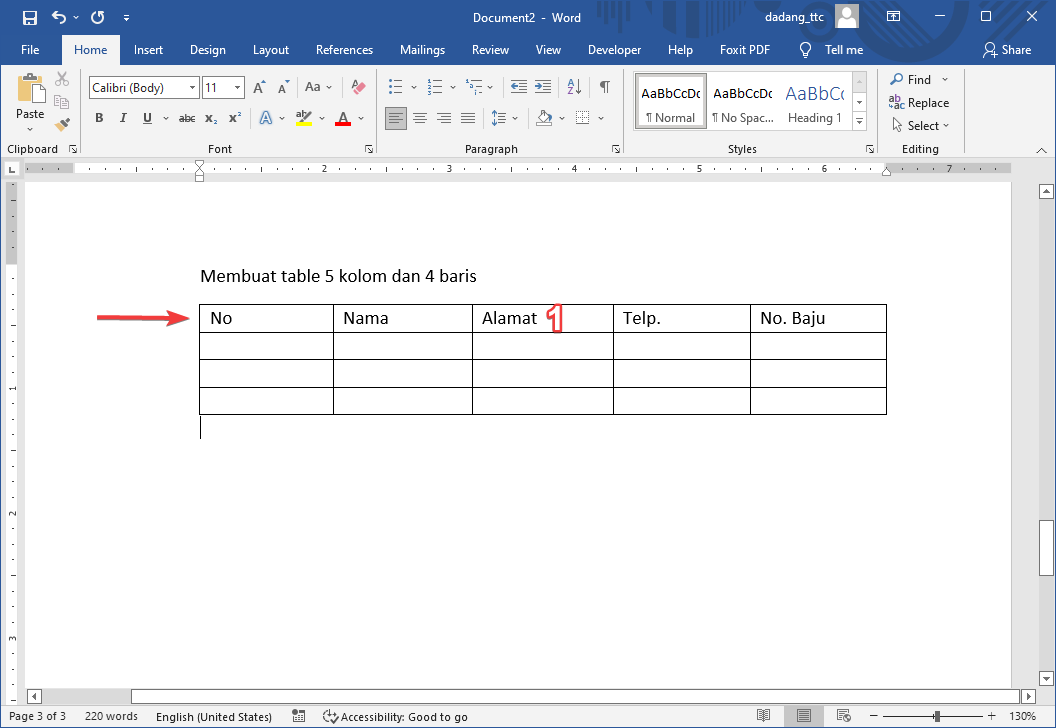
Pastikan format tabel tetap konsisten setelah dipindah. Cara ini membantu dalam menyusun ulang urutan data tanpa merusak struktur asli.
5. Menggunakan Menu Merge & Split pada Tabel
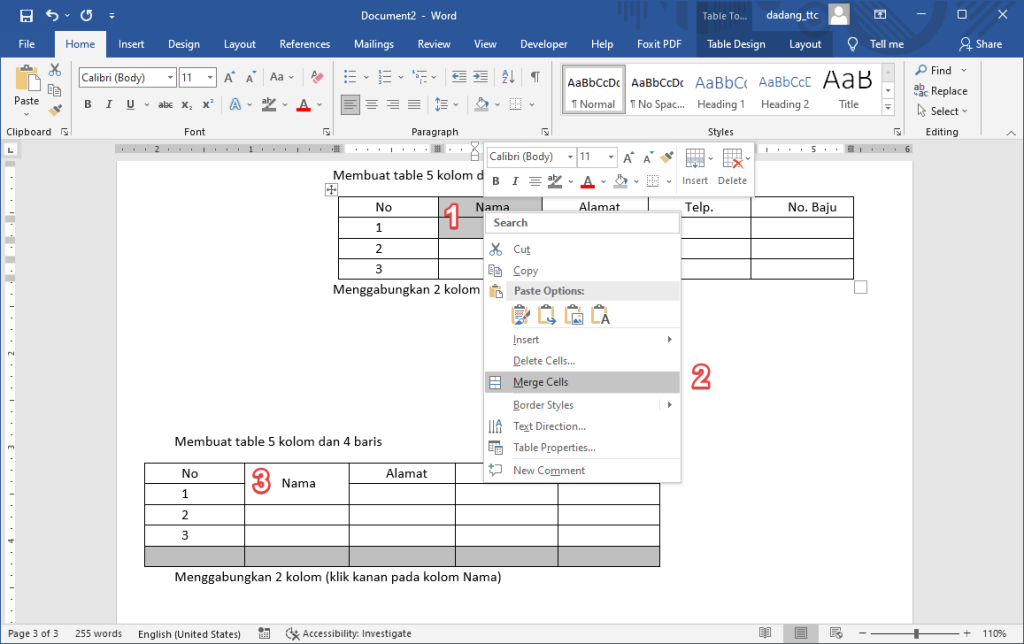
Meskipun fitur Merge Cells biasanya untuk menggabungkan, terkadang Anda perlu membagi sel terlebih dahulu sebelum memecah tabel. Pilih sel yang ingin dipisah, klik kanan, pilih Split Cells, lalu atur jumlah kolom dan baris.
Setelah sel terbagi, Anda bisa menerapkan Split Table seperti biasa. Proses ini meningkatkan fleksibilitas dalam mengelola data kompleks.
6. Memecah Tabel dengan Bantuan Section Break
Untuk pemisahan yang lebih ekstrem, misalnya memindahkan bagian tabel ke halaman berbeda, gunakan section break. Letakkan kursor di akhir tabel, buka tab Layout, klik Breaks, lalu pilih Next Page. Kemudian potong tabel dan tempel di halaman baru.
Metode ini cocok untuk dokumen multi-bagian seperti laporan tahunan. Pastikan nomor halaman tetap terjaga setelah pemecahan.
7. Menggunakan Makro untuk Pemecahan Otomatis
Jika Anda sering memecah tabel dengan pola yang sama, buat makro sederhana. Buka tab View, pilih Macros, rekam langkah Split Table dan shortcut yang diinginkan. Setelah itu, pemecahan bisa dilakukan dengan sekali klik.
Makro sangat membantu untuk menambah tabel di Word secara cepat dalam jumlah besar. Investasi waktu awal akan terbayar dengan efisiensi kerja jangka panjang.
Kesimpulan
Memecah tabel di Word bukanlah tugas yang sulit jika Anda menguasai beberapa teknik dasar. Dari shortcut keyboard hingga makro, setiap metode memiliki kelebihan tersendiri. Pilihlah cara yang paling sesuai dengan kebutuhan dokumen Anda.
Dengan menguasai cara memisahkan tabel di Word, Anda dapat menyusun data dengan lebih rapi dan profesional. Jangan ragu untuk bereksperimen dengan berbagai fitur agar hasil maksimal.