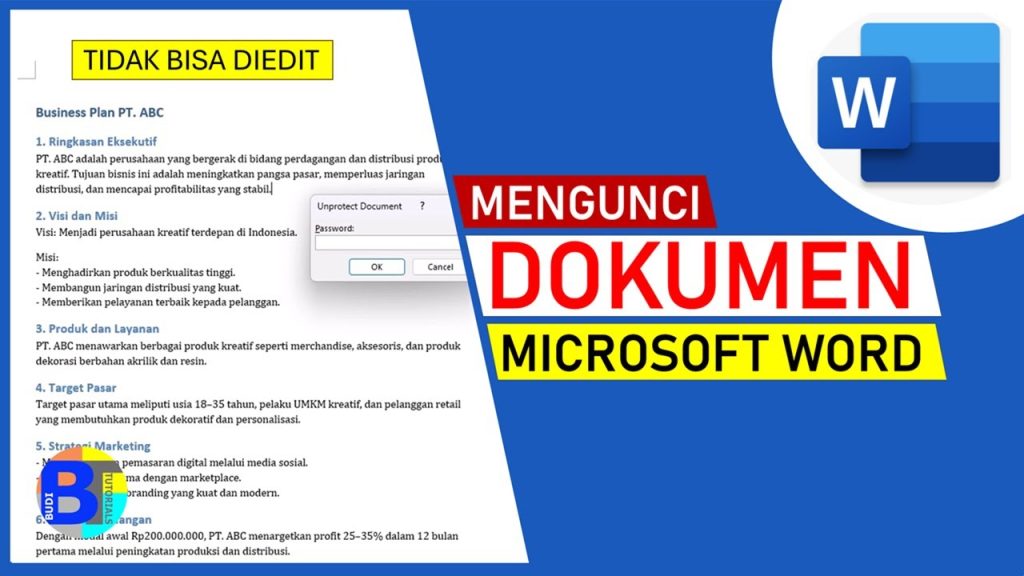
3 Cara Mengunci File Word agar Tidak Bisa Diedit dan Dicopy, Ternyata Mudah Sekali
Disiarkan oleh stihpb.ac.id – Artikel seputar cara mengunci file word agar tidak bisa diedit dan dicopy bisa anda temukan disini. Dokumen Word sering menjadi sasaran perubahan atau penyalinan oleh pihak tidak bertanggung jawab. Melindungi file Anda dengan cara mengunci file word agar tidak bisa diedit dan dicopy adalah langkah penting untuk menjaga keaslian isi dokumen. Microsoft Word menyediakan beberapa fitur keamanan yang bisa Anda manfaatkan dengan mudah.
Artikel ini akan membahas lima metode efektif untuk memproteksi file Word Anda. Setiap langkah disertai penjelasan singkat agar Anda bisa langsung menerapkannya. Simak juga tips terkait cara membuka file word yang terkunci jika sewaktu-waktu diperlukan.
1. Gunakan Fitur Restrict Editing
Fitur Restrict Editing adalah cara paling langsung untuk mengunci file word agar tidak bisa diedit dan dicopy. Buka dokumen, lalu masuk ke tab Review dan klik Restrict Editing. Di panel sebelah kanan, centang opsi Allow only this type of editing in the document dan pilih No changes (Read only).
Setelah itu, klik Yes, Start Enforcing Protection dan masukkan password. Dokumen kini hanya bisa dibaca, tanpa bisa diedit atau disalin teksnya. Untuk membukanya kembali, Anda perlu mempelajari cara membuka file word yang terkunci dengan memasukkan password yang sama.
2. Beri Password untuk Membuka Dokumen
Metode ini mencegah pengguna yang tidak memiliki password untuk membuka file sama sekali. Saat menyimpan dokumen, klik File > Save As, lalu pilih Tools > General Options. Di kotak Password to open, masukkan password dan klik OK.
Dengan cara ini, setiap kali file dibuka akan dimintai password. Ini sangat berguna untuk dokumen sensitif. Jangan lupa simpan password di tempat aman, karena jika lupa Anda mungkin harus mencari cara membuka file word yang terkunci secara manual.
3. Gunakan Mark as Final
Fitur Mark as Final menandai dokumen sebagai versi final sehingga pengguna lain mengetahui bahwa file tersebut tidak boleh diedit. Buka File > Info > Protect Document > Mark as Final. Klik OK pada konfirmasi yang muncul.
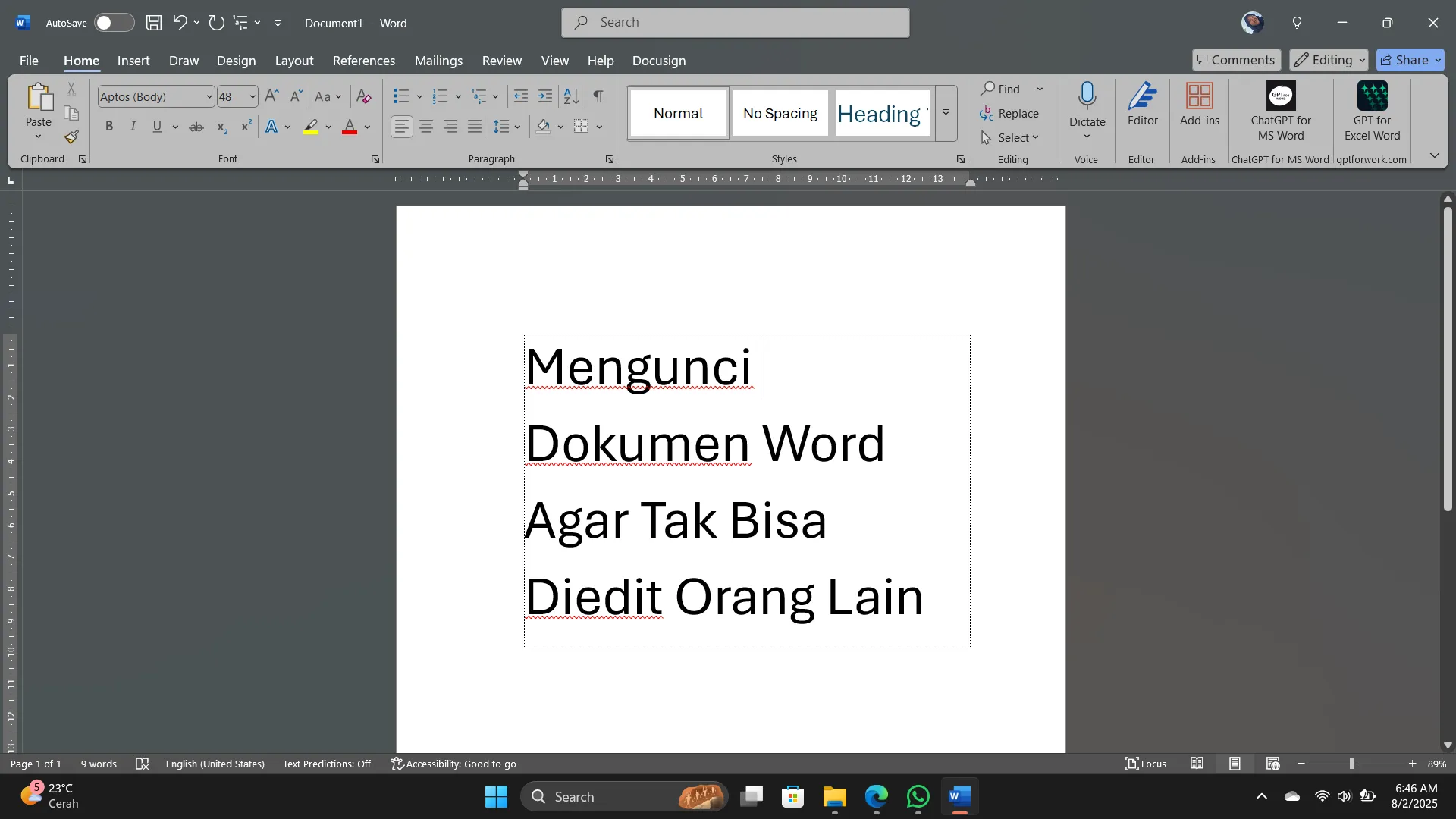
Meskipun ini bukan penguncian penuh karena bisa diabaikan dengan mengklik Edit Anyway, metode ini cukup efektif untuk mencegah pengeditan tidak sengaja. Cocok untuk dokumen yang sudah jadi dan hanya perlu dibagikan sebagai referensi.
4. Konversi ke PDF atau Format Gambar
Mengubah file Word ke PDF adalah cara alternatif untuk mengunci file word agar tidak bisa diedit dan dicopy. Buka File > Save As, pilih PDF sebagai format file. PDF lebih sulit diedit dan biasanya teks tidak bisa disalin langsung.
Anda juga bisa menyimpan sebagai gambar (misalnya PNG) setelah dicetak ke virtual printer. Namun perlu diingat, jika suatu saat Anda perlu mengedit ulang, Anda harus menggunakan cara mengubah file pdf ke word atau mengetik ulang. Metode ini cocok untuk dokumen yang sudah final dan tidak perlu diubah lagi.
5. Gabungkan dengan Proteksi Tambahan
Untuk keamanan lebih, Anda bisa mengombinasikan beberapa metode di atas. Misalnya, setelah menerapkan Restrict Editing, simpan juga file dalam format PDF. Atau gunakan aplikasi pihak ketiga untuk menambahkan watermark atau enkripsi ekstra.
Bagi Anda yang sering bekerja dengan banyak dokumen, mempelajari cara menggabungkan file word menjadi satu juga bisa membantu mengelola file terproteksi. Dengan menggabungkan file, Anda hanya perlu mengunci satu dokumen gabungan saja.
Kesimpulan
Lima metode di atas memberikan Anda pilihan untuk melindungi dokumen Word dari pengeditan dan penyaliban tanpa izin. Pilihlah cara yang paling sesuai dengan tingkat keamanan yang Anda butuhkan. Jangan lupa untuk selalu menyimpan password di tempat yang aman.
Dengan menerapkan cara mengunci file word agar tidak bisa diedit dan dicopy, Anda dapat meminimalkan risiko plagiarisme dan modifikasi ilegal. Mulailah sekarang untuk melindungi karya digital Anda.