7 Rahasia Mengejutkan Mengubah Powerpoint Menjadi Word Sebelum Kehilangan Waktu
Disiarkan oleh stihpb.ac.id – Artikel seputar mengubah PowerPoint menjadi Word bisa anda temukan disini. Di era kerja fleksibel, mengubah file presentasi PowerPoint menjadi dokumen Word menjadi kebutuhan umum. Proses ini memungkinkan penyesuaian teks, kolaborasi, dan penyimpanan yang lebih mudah. Dengan tablet 2026 yang semakin kuat, konversi dapat dilakukan langsung tanpa laptop.
Kenapa Mengubah PowerPoint menjadi Word Penting
PowerPoint menyajikan visual yang kuat, namun tidak selalu cocok untuk penulisan detail atau revisi teks panjang. Mengonversi ke Word memberi kebebasan mengedit, menambahkan referensi, dan mengatur format secara granular. Selain itu, dokumen Word mudah dibagikan lewat email atau platform kolaborasi.
Pekerja modern sering membutuhkan kedua format sekaligus, misalnya saat menyiapkan laporan akhir dari slide presentasi. Dengan satu klik, materi dapat diubah menjadi teks yang dapat disesuaikan dengan kebutuhan pembaca. Ini meningkatkan efisiensi kerja tanpa harus menyalin‑tempel secara manual.
Langkah-Langkah Praktis Mengubah PowerPoint menjadi Word
-
Pilih aplikasi konversi yang kompatibel dengan tablet Anda. Banyak aplikasi di App Store atau Google Play menawarkan fitur “Convert PPT to DOCX” dengan hasil yang cukup akurat.
-
Transfer file PowerPoint ke tablet menggunakan cloud storage atau kabel USB. Pastikan file tersimpan di folder yang mudah diakses oleh aplikasi konversi.
-
Buka aplikasi, pilih opsi mengubah PowerPoint menjadi Word, dan tunggu proses selesai. Hasil konversi biasanya muncul sebagai dokumen yang dapat diedit langsung di aplikasi Word.
-
Jika dokumen mengandung gambar, gunakan fitur tambahan untuk mengoptimalkan kualitas. Pada tahap ini, Anda dapat mengubah JPG ke PNG bila diperlukan, agar gambar tidak pecah ketika di‑resize.
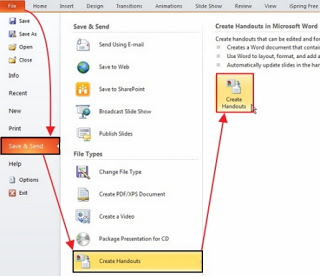
Cara Mengubah PowerPoint Menjadi Dokumen Word -
Sesuaikan format teks di Word, periksa heading, bullet, dan tabel yang terbawa dari slide. Penyesuaian ini penting agar dokumen tetap rapi dan mudah dibaca.
-
Untuk dokumen yang mengandung lampiran PDF, manfaatkan fungsi mengubah PDF ke Word yang biasanya terintegrasi dalam aplikasi konversi. Ini memudahkan penggabungan semua materi dalam satu file.
-
Terakhir, simpan dokumen dalam format .docx atau .pdf sesuai kebutuhan. Anda juga dapat membagikannya melalui email atau layanan kolaborasi seperti Microsoft Teams.
Tips Memilih Tablet untuk Proses Konversi
Tablet dengan prosesor kuat seperti iPad Pro M5 atau Microsoft Surface Pro 11 memberikan performa mulus saat menjalankan aplikasi konversi. Layar berukuran 11‑13 inci memungkinkan tampilan slide dan dokumen Word secara bersamaan.
Pastikan tablet mendukung aksesori keyboard untuk mengedit teks setelah konversi. Kombinasi stylus seperti Apple Pencil atau Samsung S Pen juga berguna untuk menandai atau menambahkan anotasi pada dokumen hasil konversi.
Kesimpulan
Mengubah PowerPoint menjadi Word kini tidak memerlukan laptop berat. Dengan tablet 2026 yang dilengkapi aplikasi konversi, proses menjadi cepat, akurat, dan fleksibel. Manfaatkan fitur tambahan seperti mengubah PDF ke Word atau mengubah JPG ke PNG untuk hasil yang lebih profesional.
Dengan mengikuti langkah‑langkah praktis di atas, Anda dapat meningkatkan produktivitas, mengurangi waktu editing manual, dan tetap menjaga kualitas presentasi serta dokumen tulisan.